
Cách tạo nick Facebook thứ 2 cực đơn giản mà chắc chắn bạn không nên bỏ lỡ


Sơ lược về ứng dụng Facebook
Ứng dụng Facebook là một nền tảng mạng xã hội phổ biến, cho phép người dùng kết nối và chia sẻ nội dung với bạn bè và gia đình trên toàn thế giới. Người dùng có thể tạo trang cá nhân, đăng tải hình ảnh, video, cập nhật trạng thái, và viết blog cá nhân. Ngoài ra, Facebook cũng cung cấp khả năng tạo nhóm và sự kiện, giúp tổ chức và quảng bá các hoạt động cộng đồng hoặc sự kiện riêng tư.
Facebook không chỉ là nơi để chia sẻ thông tin cá nhân, mà còn là một công cụ mạnh mẽ cho việc kinh doanh và quảng cáo. Nó cung cấp nền tảng quảng cáo rộng lớn, cho phép doanh nghiệp mục tiêu và tiếp cận khách hàng một cách hiệu quả. Các công cụ phân tích và báo cáo giúp theo dõi hiệu suất và tối ưu hóa chiến dịch quảng cáo.

Lợi ích của việc sử dụng nhiều nick Facebook?
Facebook hiện đang là mạng xã hội đứng đầu thế giới số lượng người dùng và truy cập mỗi ngày. Nên đây được xem là một thị trường màu mỡ để cho các nhà bán hàng từ quy mô vừa nhỏ cho đến các tập đoàn đa quốc gia để có thể tiếp cận và nắm bắt khách hàng một cách hiệu quả nhất.
Cách tạo nick Facebook thứ 2 trên điện thoại
Đối với điện thoại, bạn thực hiện theo các bước sau:
Bước 1: Truy cập vào Facebook Tạo tài khoản mới Bắt đầu.

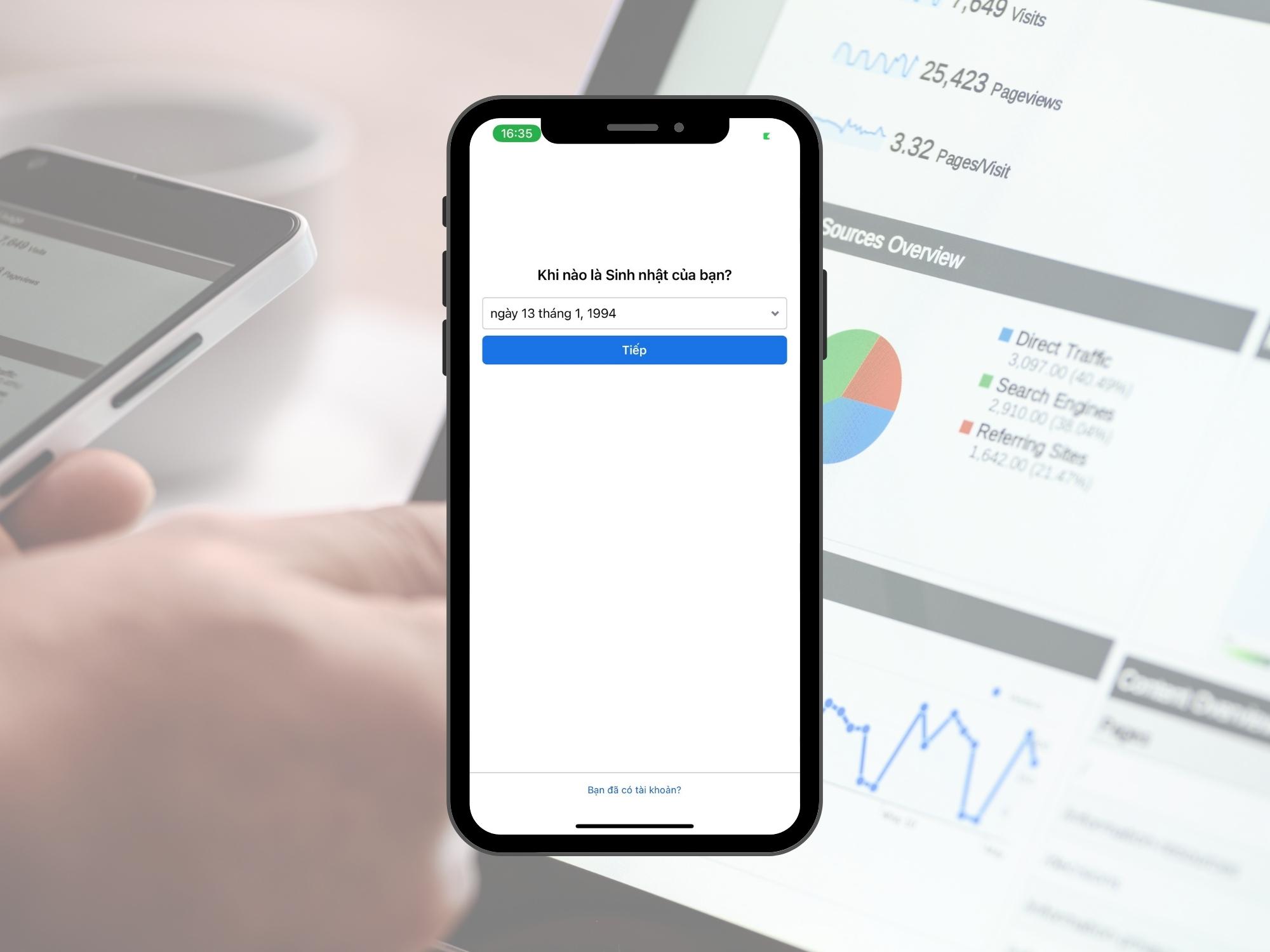
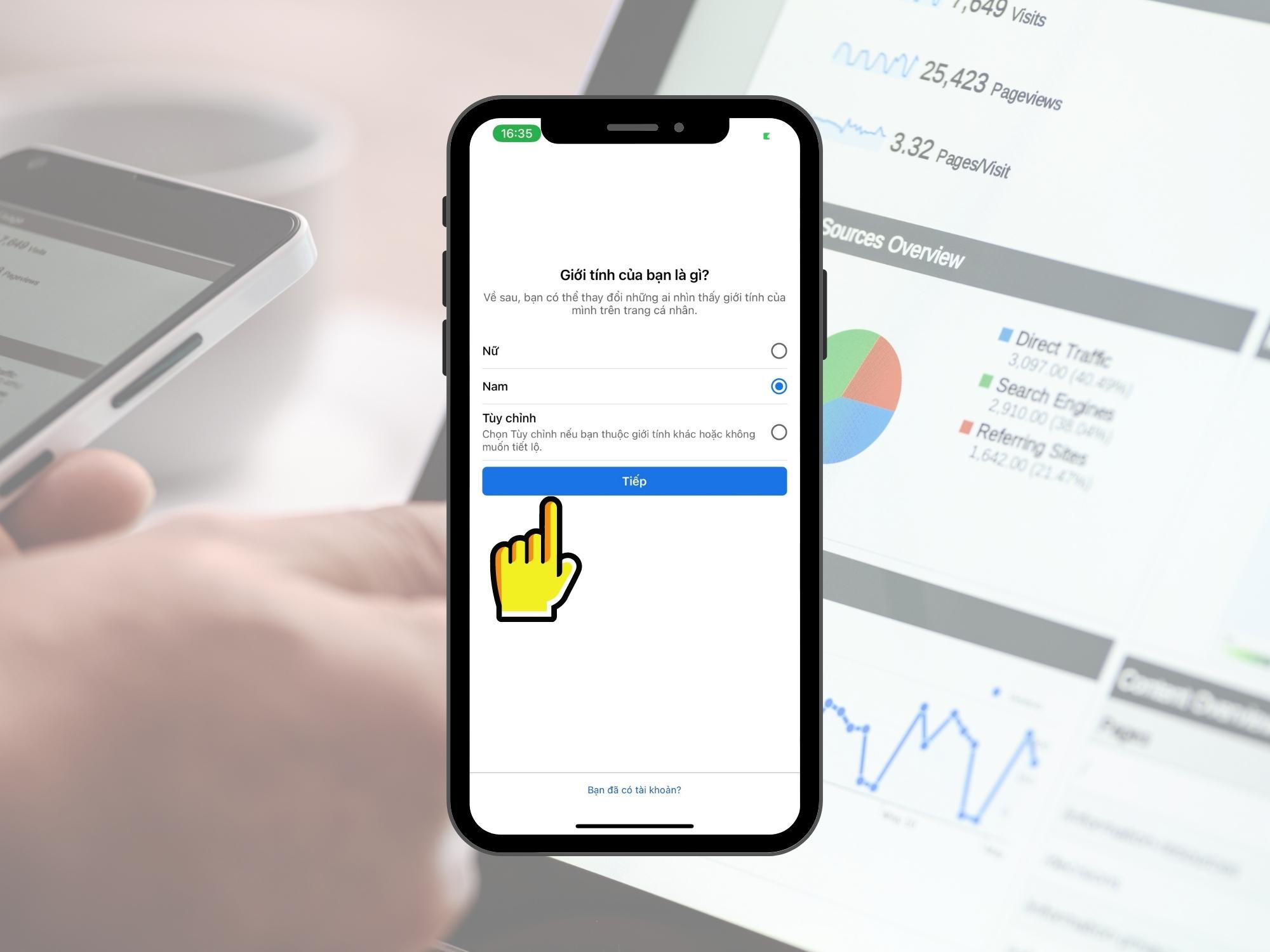
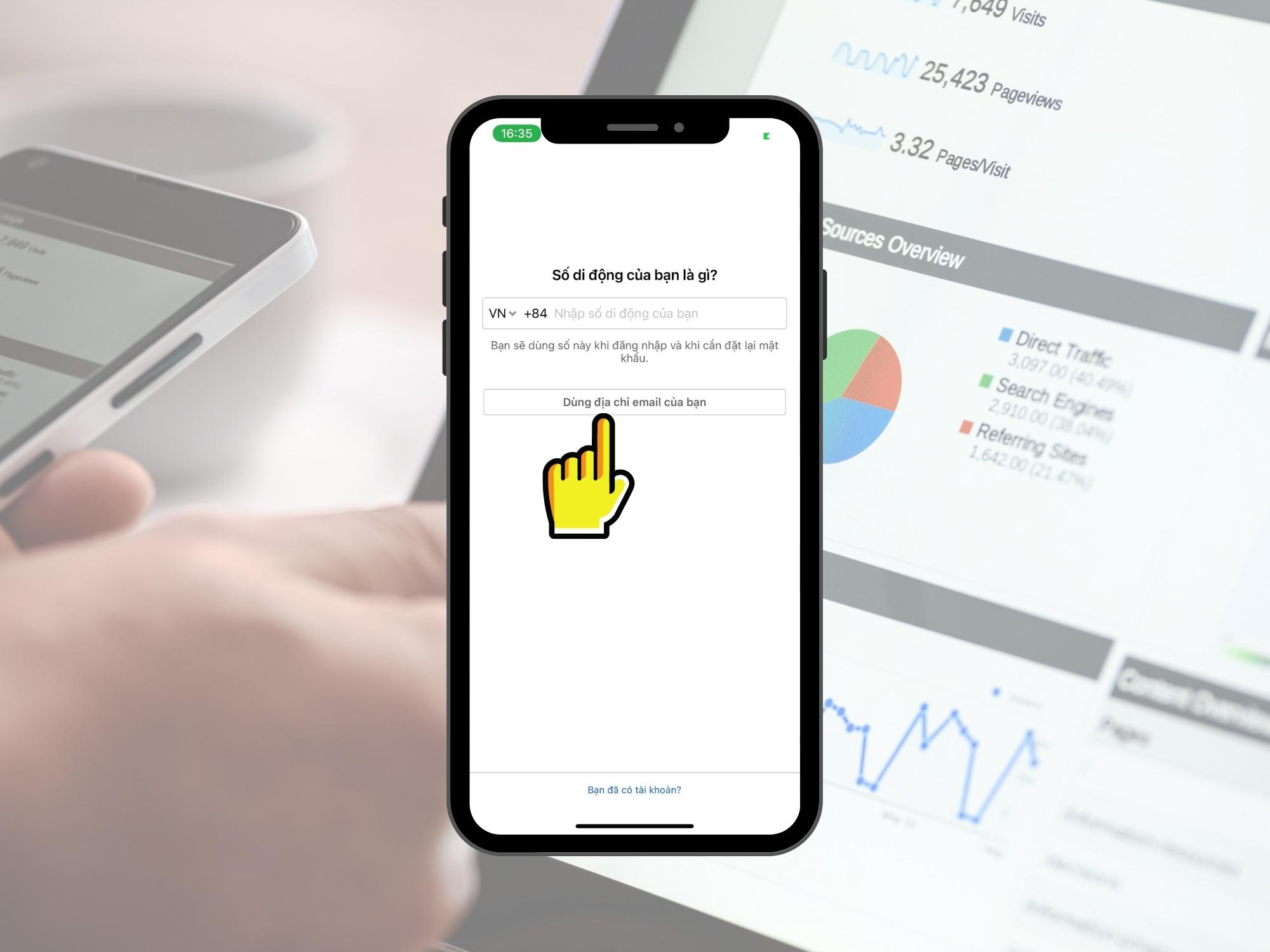
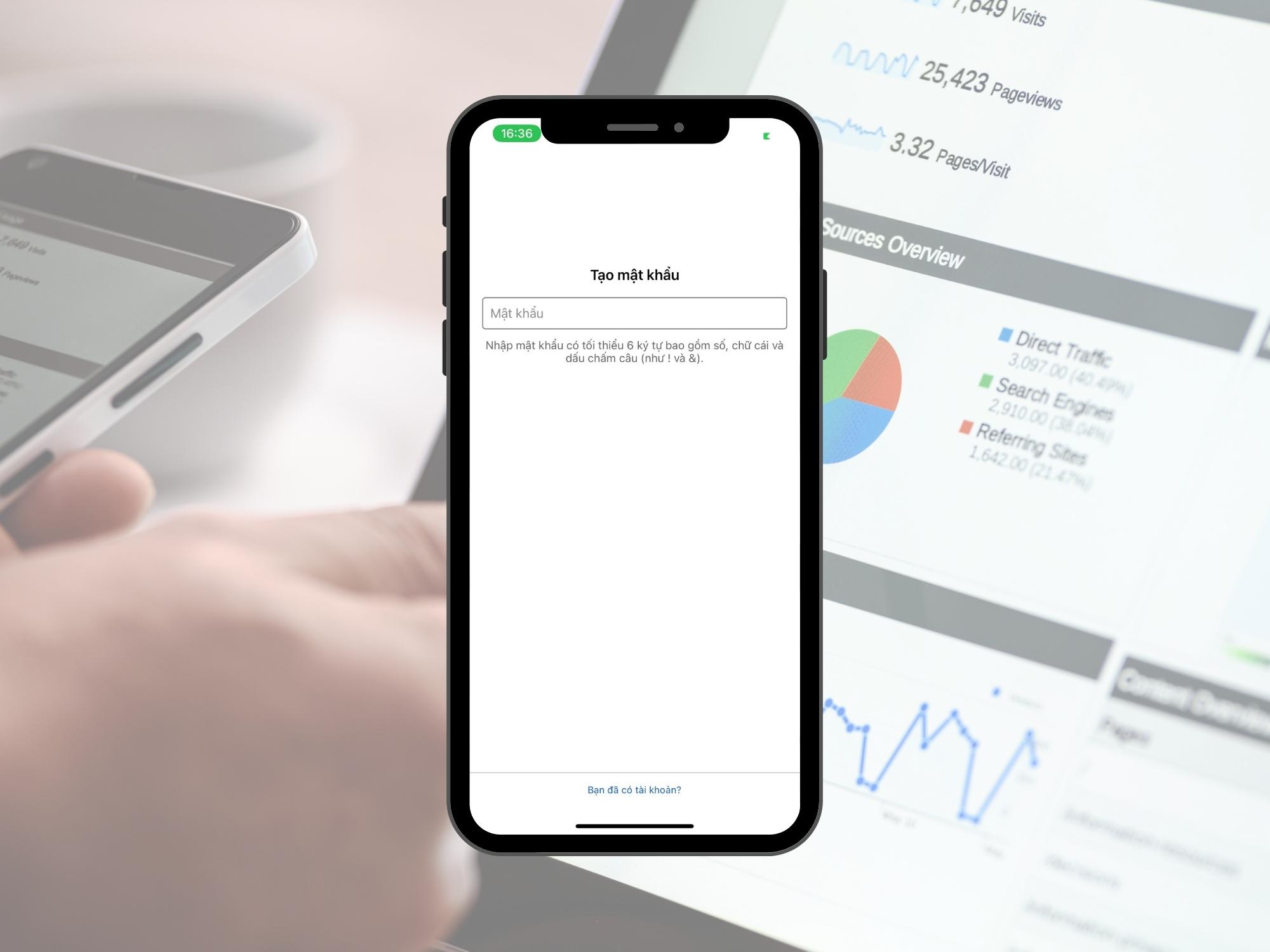

Cách tạo nick Facebook thứ 2 trên máy tính
Tương tự như trên điện thoại, các bước dưới đây sẽ hướng dẫn cách tạo nick Facebook thứ 2 đơn giản trên máy tính nhé:Bước 1: Truy cập vào trang Facebook Tạo tài khoản mới.

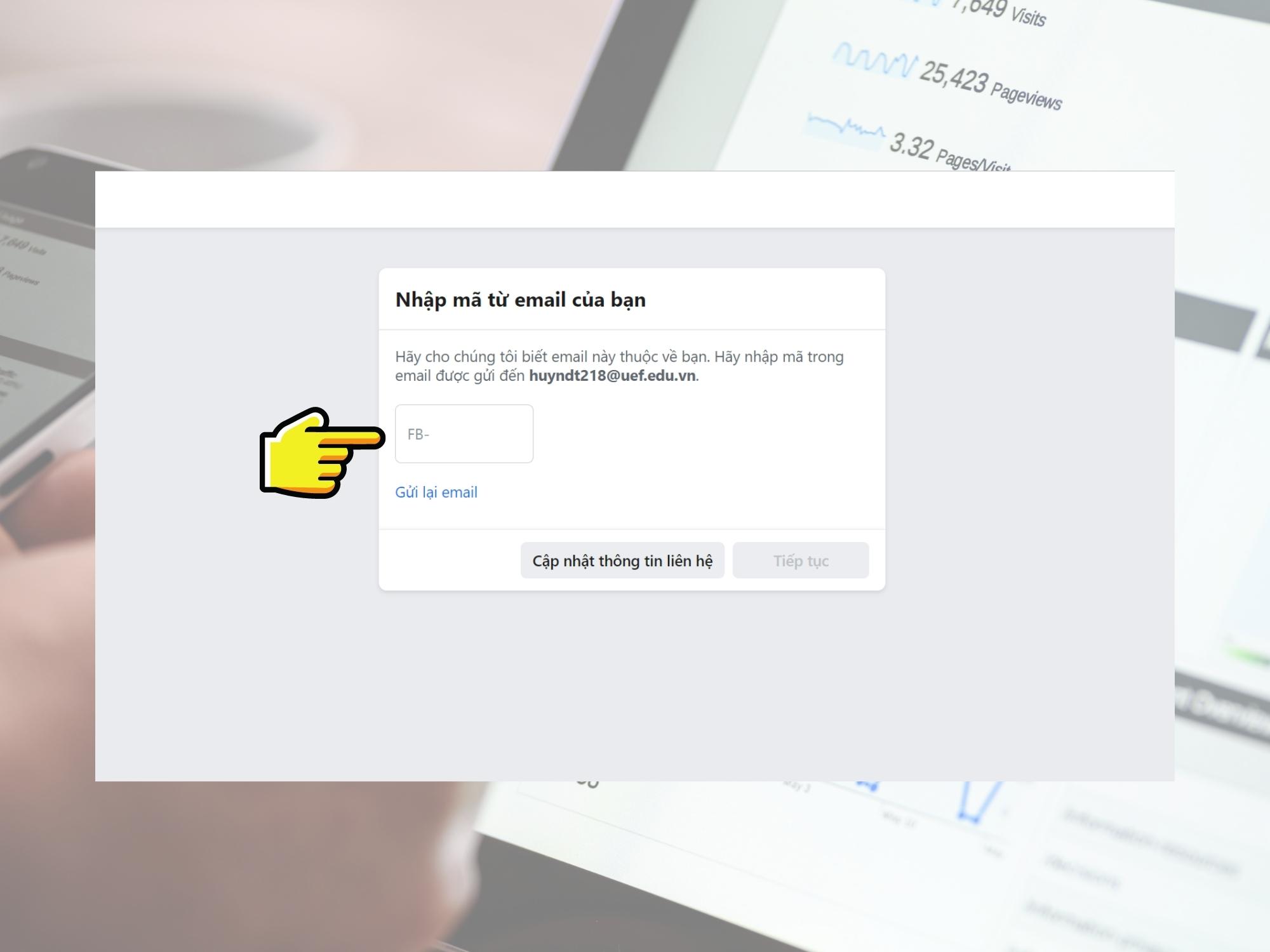
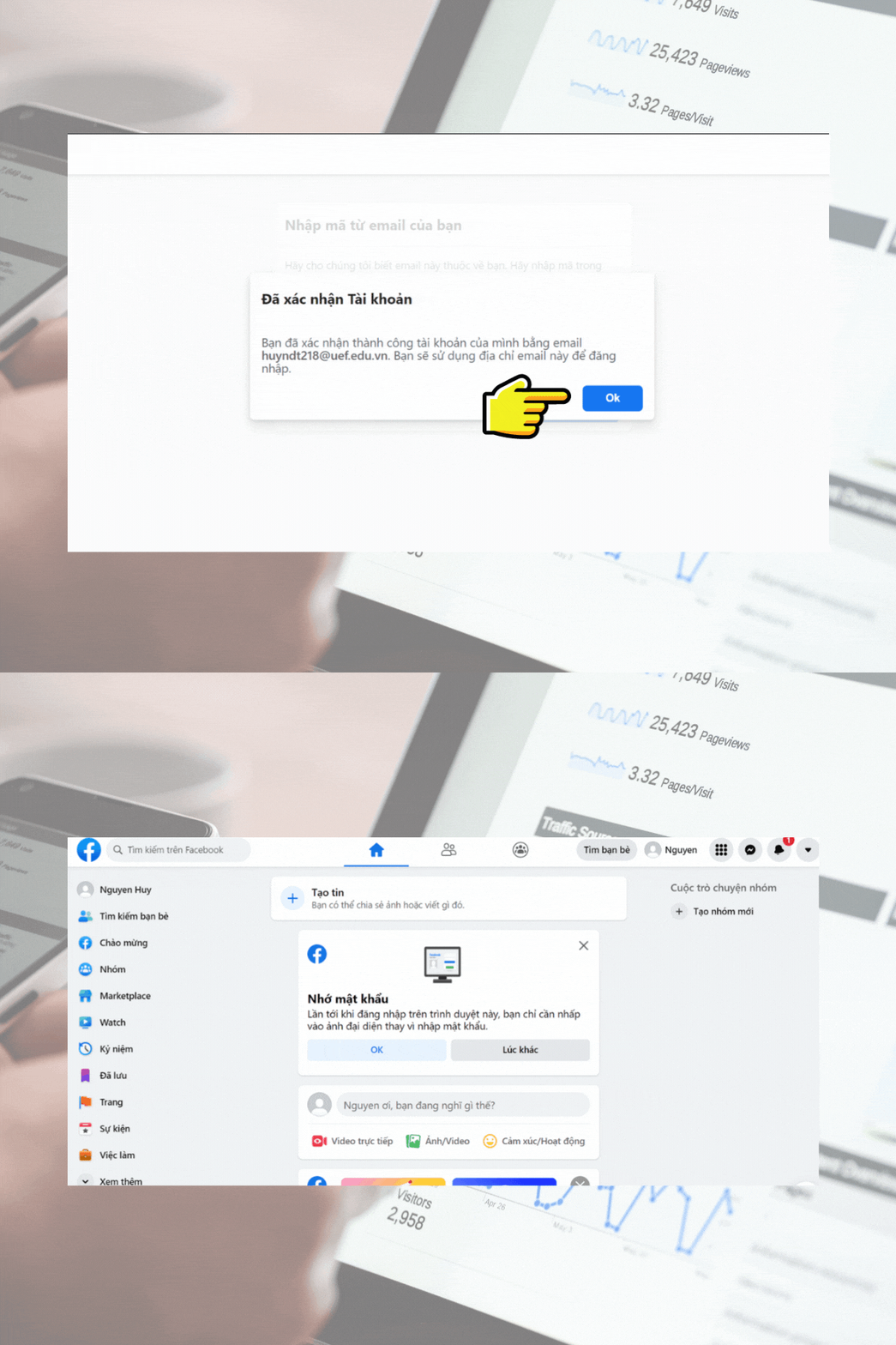
Cách tạo nick Facebook thứ 2 cùng 1 số điện thoại
Khi bạn đã tạo thành công nhiều nick Facebook để dùng Seeding sản phẩm, sau đây Sforum sẽ hướng dẫn bạn cách sử dụng nhiều nick Facebook trên cùng 1 điện thoại vô cùng đơn giản:Bước 1: Bạn cần tải ứng dụng Friendly Social Browser về máy- Tải về dành cho Android
- Tải về dành cho iOS





Tạm kết:
Bài viết trên đây Sforum đã mách bạn những cách tạo nick Facebook thứ 2 đơn giản, nhanh chóng ngay trên điện thoại và máy tính. Hy vọng đây sẽ nguồn tham khảo hữu ích dành cho bạn. Chúc bạn thành công mẹo Facebook này nhé!




Bình luận (0)