‌
‌
‌
‌
‌
‌
‌
‌
‌
‌
‌
‌
‌
‌
‌
‌
‌
‌
‌
‌
‌
‌
‌
Trang chủThủ thuật
Đây là cách xem tin nhắn đã thu hồi trên Messenger cực dễ mà bạn phải biết

Đây là cách xem tin nhắn đã thu hồi trên Messenger cực dễ mà bạn phải biết

Đây là cách xem tin nhắn đã thu hồi trên Messenger cực dễ mà bạn phải biết

Tiểu My Hà, Tác giả Sforum - Trang tin công nghệ mới nhất
Tiểu My Hà
Ngày cập nhật: 17/02/2024
Khi gửi nhầm một tin nhắn trên Messenger, bạn có thể thu hồi tin nhắn đó để người nhận không biết. Tuy nhiên, có nhiều cách xem tin nhắn đã thu hồi trên Messenger mà không phải ai cũng biết.

Hãy tìm hiểu cách đọc tin nhắn đã thu hồi trên Messenger trên các dòng điện thoại iOS, Android và PC, Laptop ngay bây giờ nhé!
Đây là cách xem tin nhắn đã thu hồi trên Messenger cực dễ mà bạn phải biết

Tin nhắn đã thu hồi là gì?

Tin nhắn đã thu hồi là tính năng cho phép người gửi loại bỏ tin nhắn đã gửi đi khỏi cuộc trò chuyện, ngay cả sau khi người nhận đã nhận được tin nhắn đó. Khi một tin nhắn được thu hồi, nó sẽ biến mất khỏi cửa sổ chat của cả người gửi lẫn người nhận, thay vào đó là một thông báo cho biết tin nhắn đã được thu hồi. Tính năng này giúp người dùng có thể sửa chữa những sai sót hoặc rút lại thông tin không mong muốn đã gửi đi một cách nhanh chóng và dễ dàng.

Cách xem tin nhắn Messenger đã thu hồi trên điện thoại iOS, Android

Cách để xem tin nhắn đã bị gỡ trên Messenger không quá khó. Tuy nhiên, với các dòng điện thoại thì bạn cần áp dụng phương pháp khác nhau.

Đọc tin nhắn Messenger đã thu hồi trên điện thoại iPhone

Với điện thoại iPhone, Cách để đọc tin nhắn đã thu hồi trên Messenger trên iOS là bạn cần cài một ứng dụng từ bên thứ ba. Cụ thể như sau:Bước 1: Tải và cài đặt app Unseen Messenger từ App Store trên iPhone. Ứng dụng này không chỉ cho phép xem tin nhắn thu hồi trên Messenger mà còn áp dụng được cho Live và Instagram.

Đọc tin nhắn Messenger đã thu hồi trên điện thoại iPhone

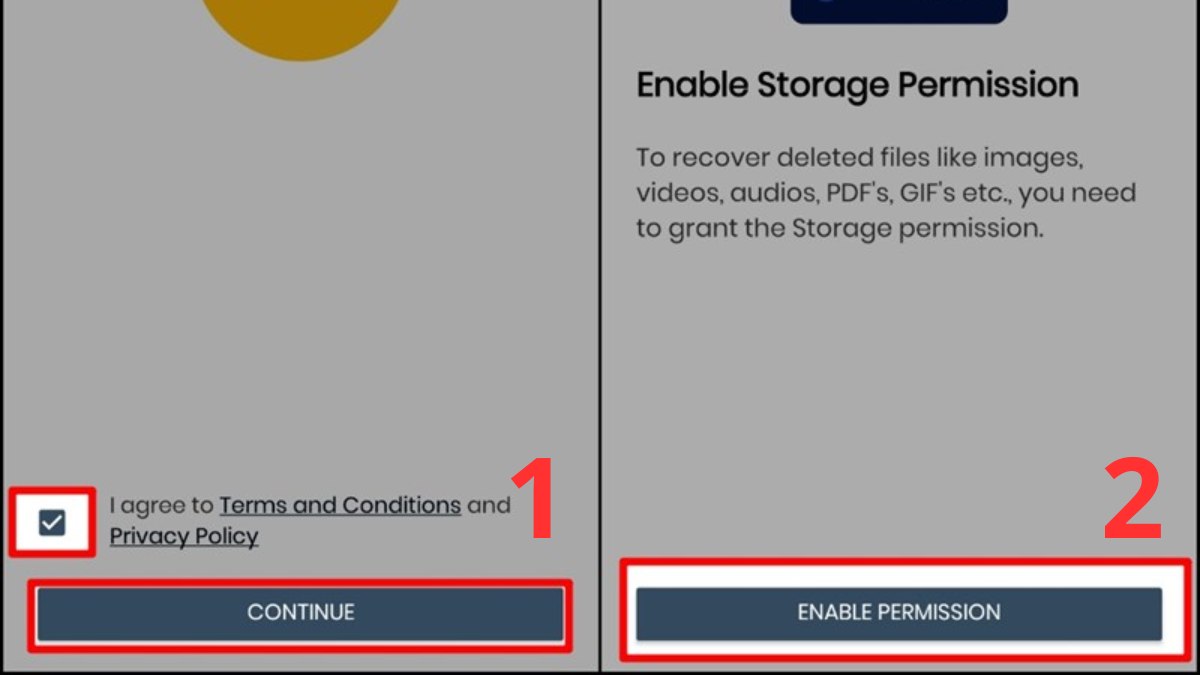
Bước 2: Mở ứng dụng lên, nhấp vào “Continue” và chọn vào “Enable Permission” (cho phép quyền truy cập).

Bước 2: Đọc tin nhắn Messenger đã thu hồi trên điện thoại iPhone

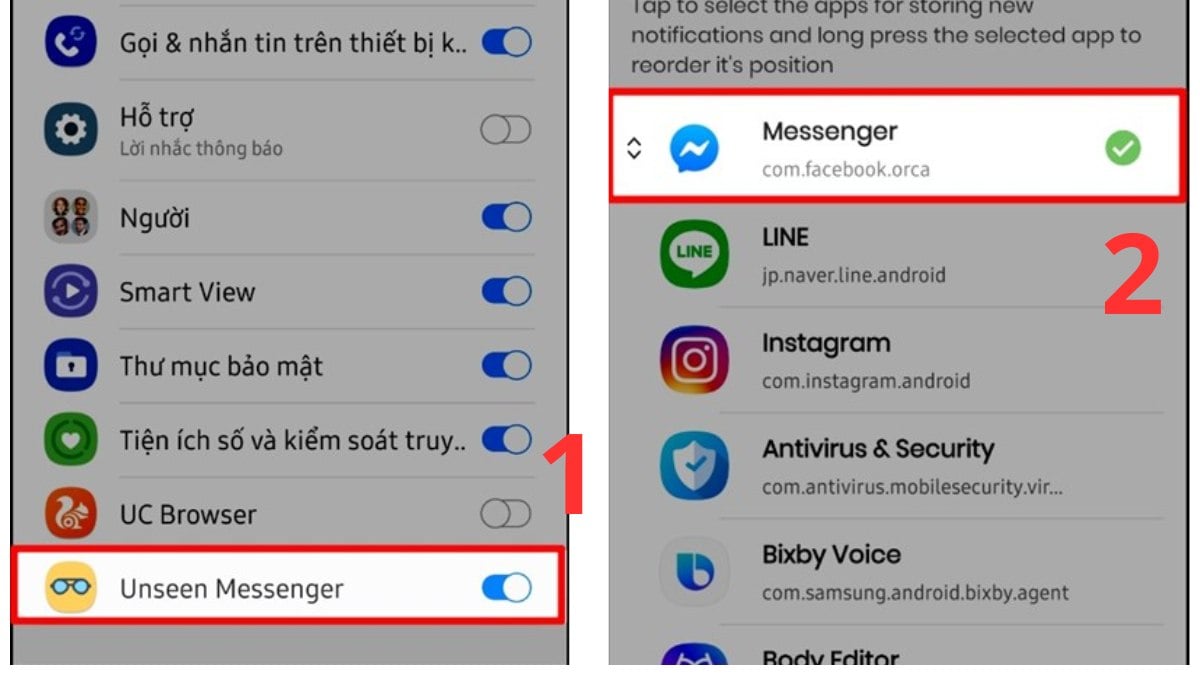
Bước 3: Bấm chọn công tắc để bật quyền truy cập thông báo sau đó chọn vào “Messenger” - ứng dụng mà bạn muốn xem tin nhắn đã thu hồi.

Bước 3: Đọc tin nhắn Messenger đã thu hồi trên điện thoại iPhone

Bước 4: Chỉ cần như vậy là xong, sau này, mỗi khi ai đó thu hồi tin nhắn thì bạn chỉ cần mở ứng dụng Unseen Messenger lên để xem các tin nhắn đã gỡ.

Đọc tin nhắn đã thu hồi trên app Messenger điện thoại Xiaomi

Với chiếc điện thoại Xiaomi, bạn cần đến ứng dụng MIUI Downloader để xem tin nhắn đã thu hồi trên các ứng dụng nhắn tin, hãy làm theo hướng dẫn sau:Bước 1: Tải và cài đặt ứng dụng MIUI Developer từ cửa hàng Google Play.
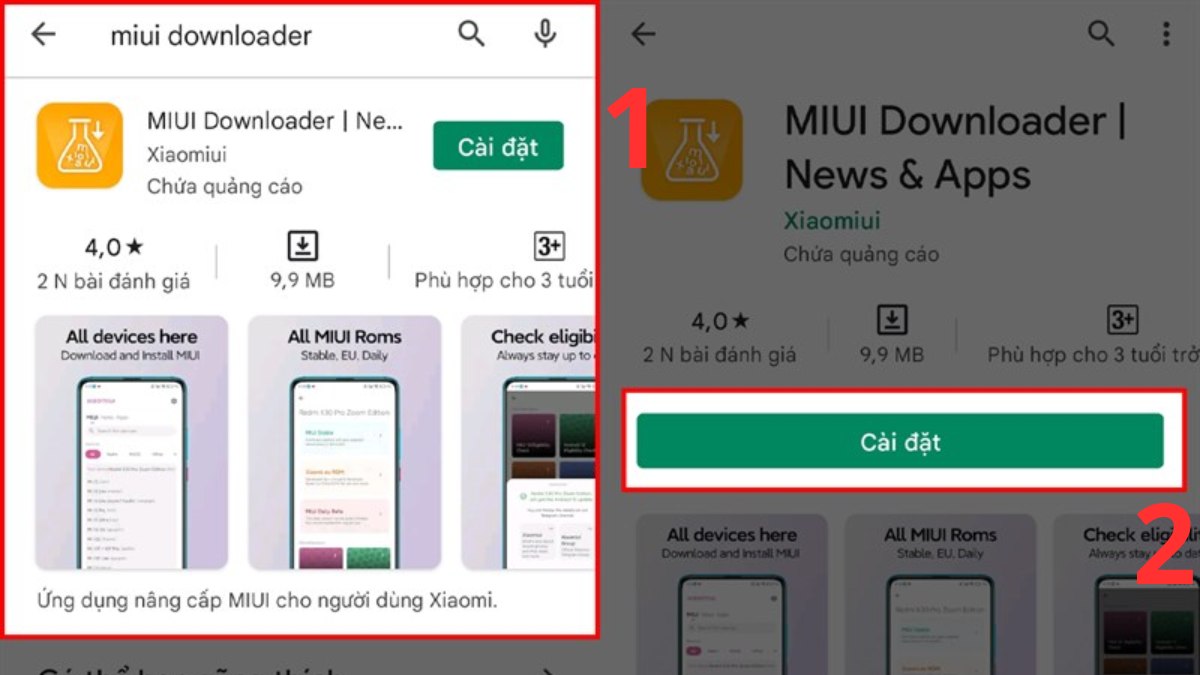
Bước 1: _x0008_Xem tin nhắn đã thu hồi trên app Messenger điện thoại Xiaomi

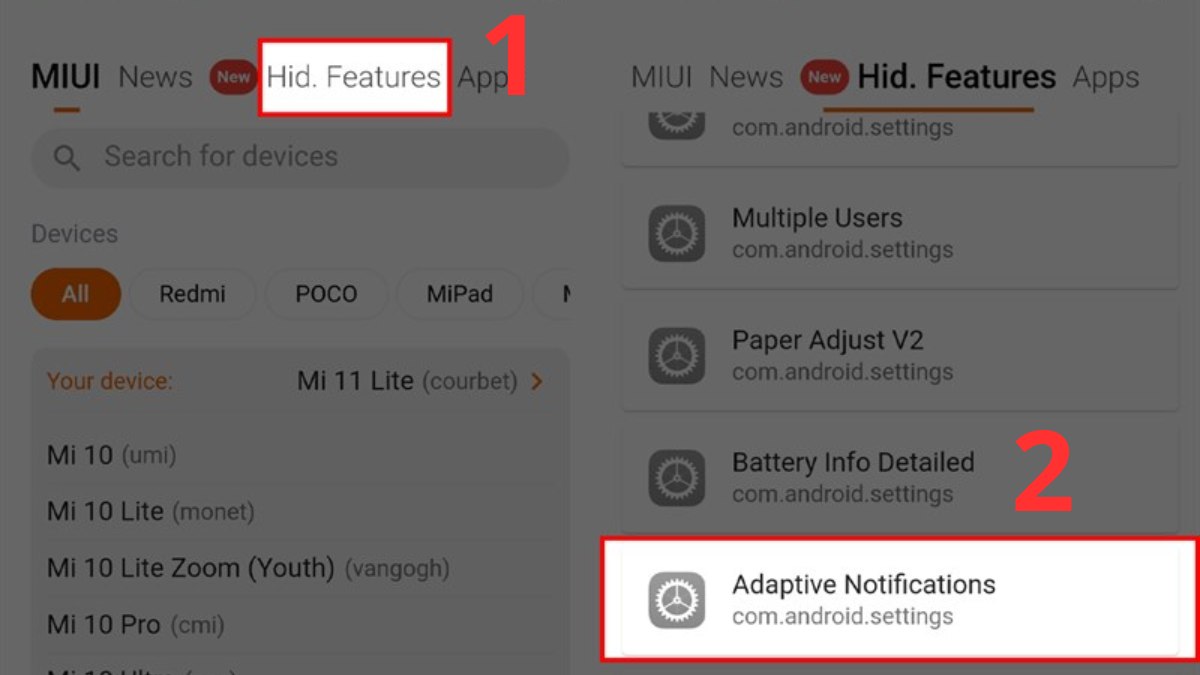
Bước 2: Sau khi cài đặt thành công, mở ứng dụng lên vào chọn vào tính năng “Hid.Features” tiếp tục kéo xuống và tìm đến tính năng “Adaptive Notifications” (thông báo nâng cao).

Bước 2: _x0008_Xem tin nhắn đã thu hồi trên app Messenger điện thoại Xiaomi

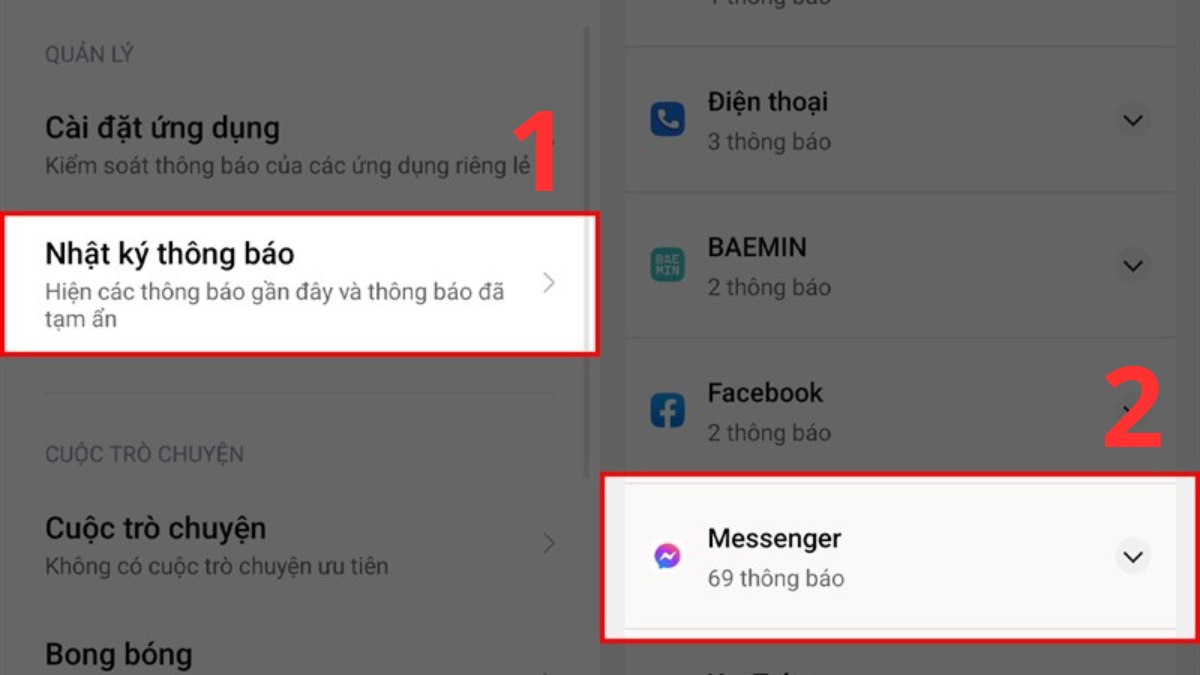
Bước 3: Chọn vào “nhật ký thông báo” tìm kiếm và chọn vào “Messenger” để xem các thông báo. Trong phần thông báo này, bạn sẽ xem được tất cả tin nhắn đã được thu hồi trong thời gian gần nhất.

Bước 3: _x0008_Xem tin nhắn đã thu hồi trên app Messenger điện thoại Xiaomi

Xem tin nhắn Messenger đã thu hồi trên điện thoại SamSung

Khác với các dòng điện thoại như iPhone hay Xiaomi, Samsung có sẵn tính năng xem thông báo trên điện thoại. Bạn chỉ cần làm theo _x0008_cách xem tin nhắn đã thu hồi trên Messenger sau đây:Bước 1: Đi đến “cài đặt” của điện thoại chọn vào mục “Thông báo” chọn tiếp vào “cài đặt nâng cao”.
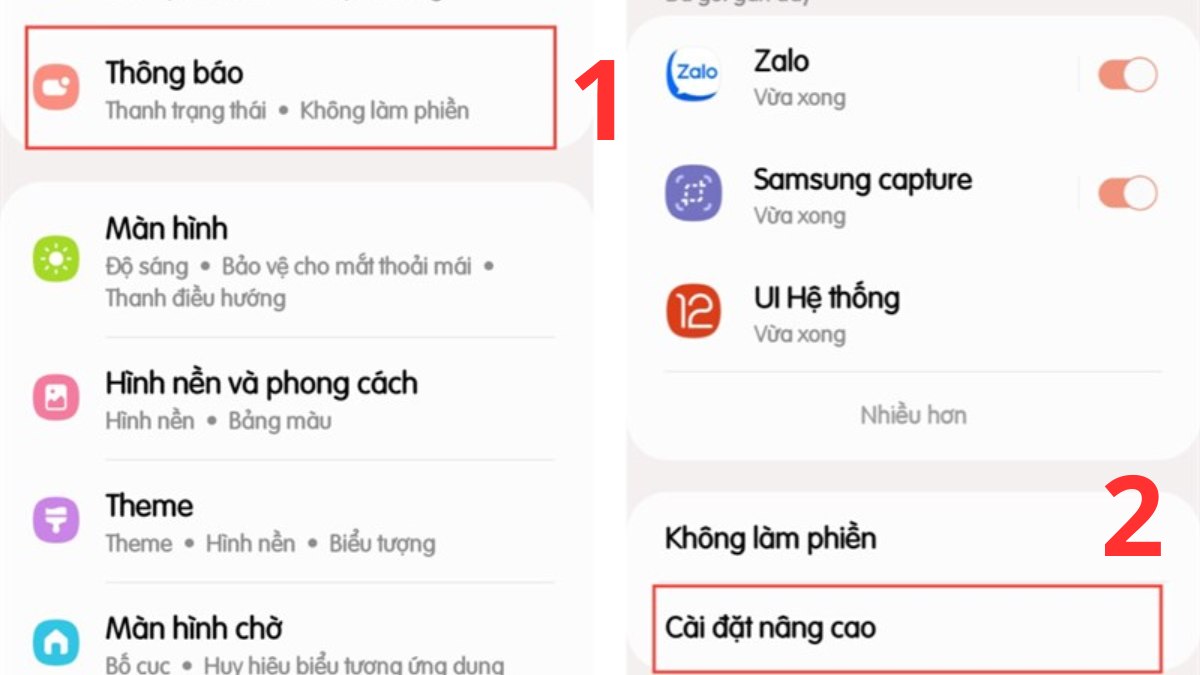
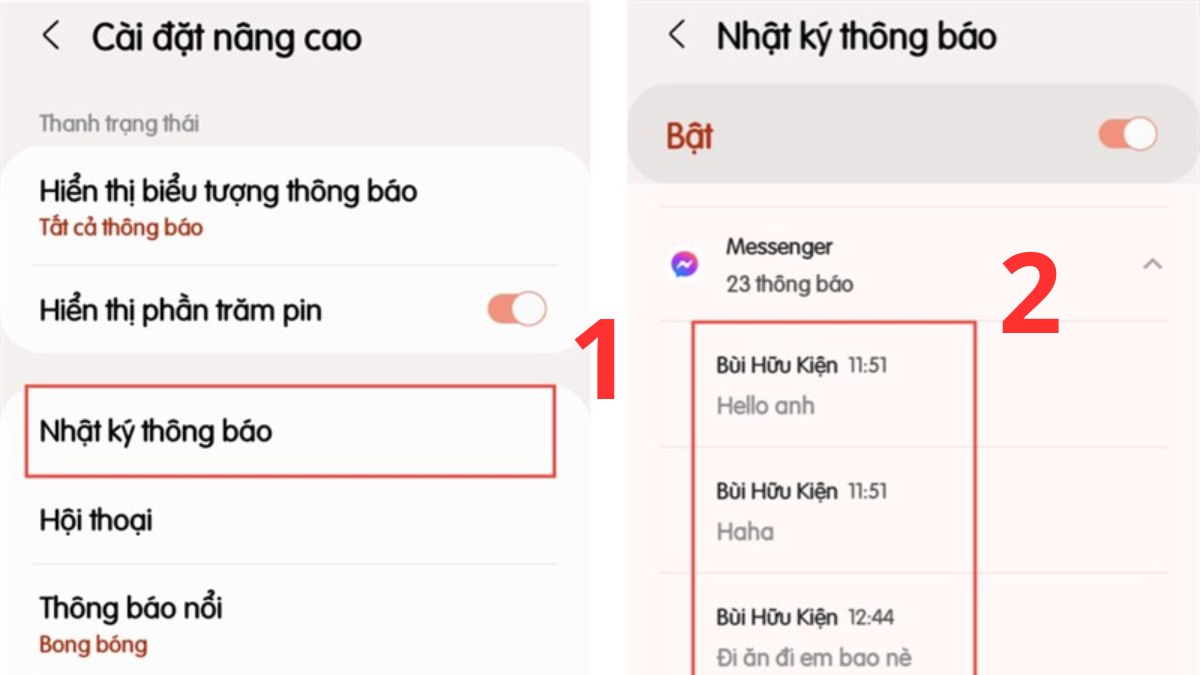
Bước 1: Xem tin nhắn Messenger đã thu hồi trên điện thoại SamSung

Bước 2: Ở phần “nhật ký thông báo”, hãy bật tính năng thông báo lên chọn vào ứng dụng Messenger để xem các tin nhắn đã bị gỡ. Như vậy là bạn có thể “xem trộm” các tin nhắn mà bạn bè không muốn bạn biết rồi đấy.

Bước 2: Xem tin nhắn Messenger đã thu hồi trên điện thoại SamSung

Xem tin nhắn đã gỡ bỏ trên Messenger trên điện thoại OPPO

Tương tự như điện thoại Samsung, OPPO có sẵn tính năng quản lý thông báo từ các ứng dụng nhắn tin trên điện thoại. Như vậy, bạn không cần tải và cài đặt công cụ thứ ba nào để xem lại tin nhắn đã thu hồi trên Messenger mà chỉ cần làm theo 3 bước cơ bản sau:Bước 1: Mở điện thoại, đi đến “cài đặt” nhấp vào mục “Thông báo và thanh trạng thái” đi đến mục “Quản lý thông báo”.
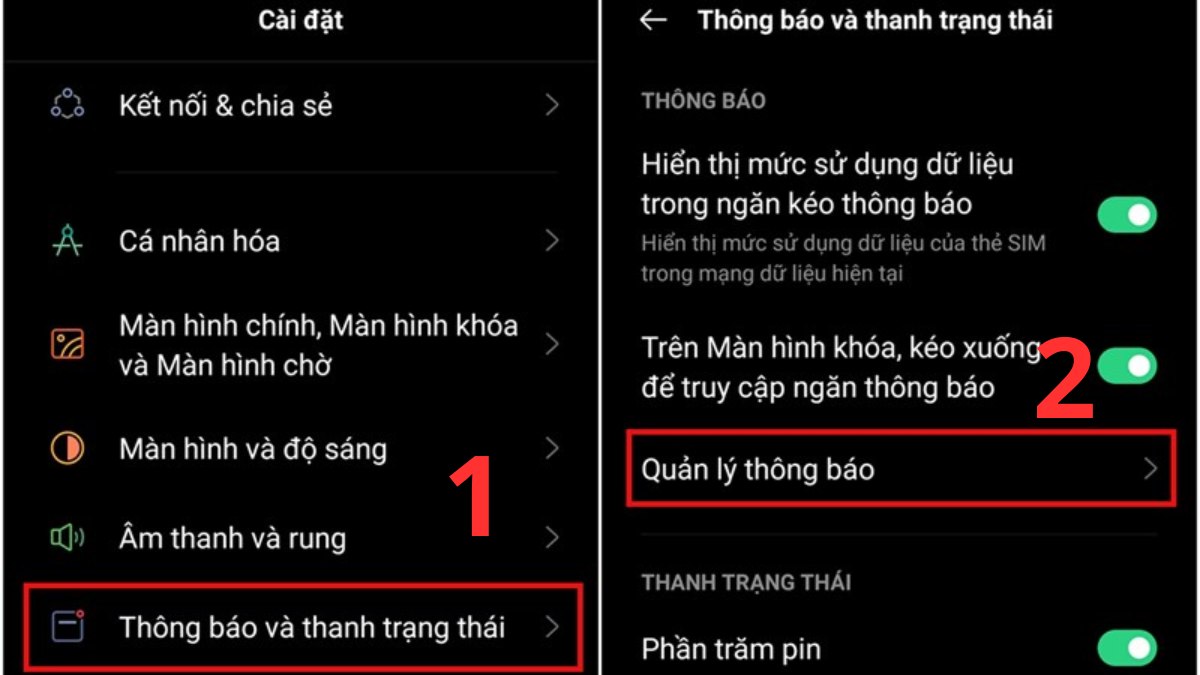
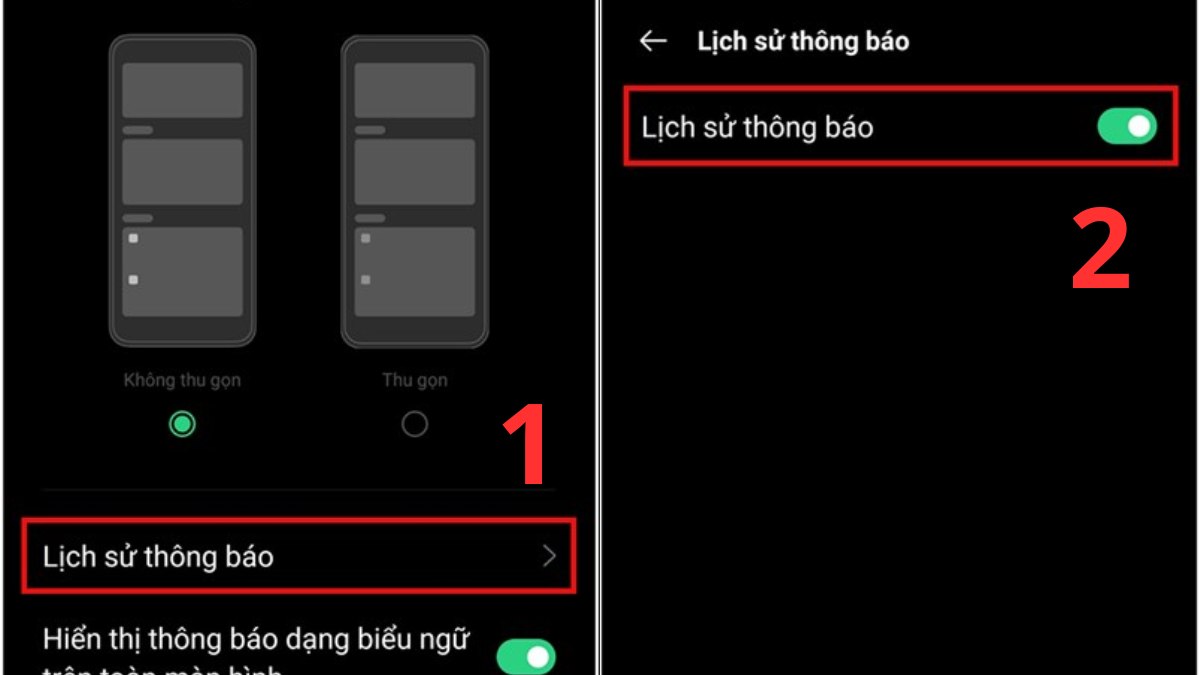
Bước 1: Xem tin nhắn đã thu hồi trên điện thoại OPPO

Bước 2: Ở mục “lịch sử thông báo”, hãy bật công tắc lên thì mới xem được lịch sử thông báo.

Bước 2: Xem tin nhắn đã gỡ bỏ trên Messenger trên điện thoại OPPO

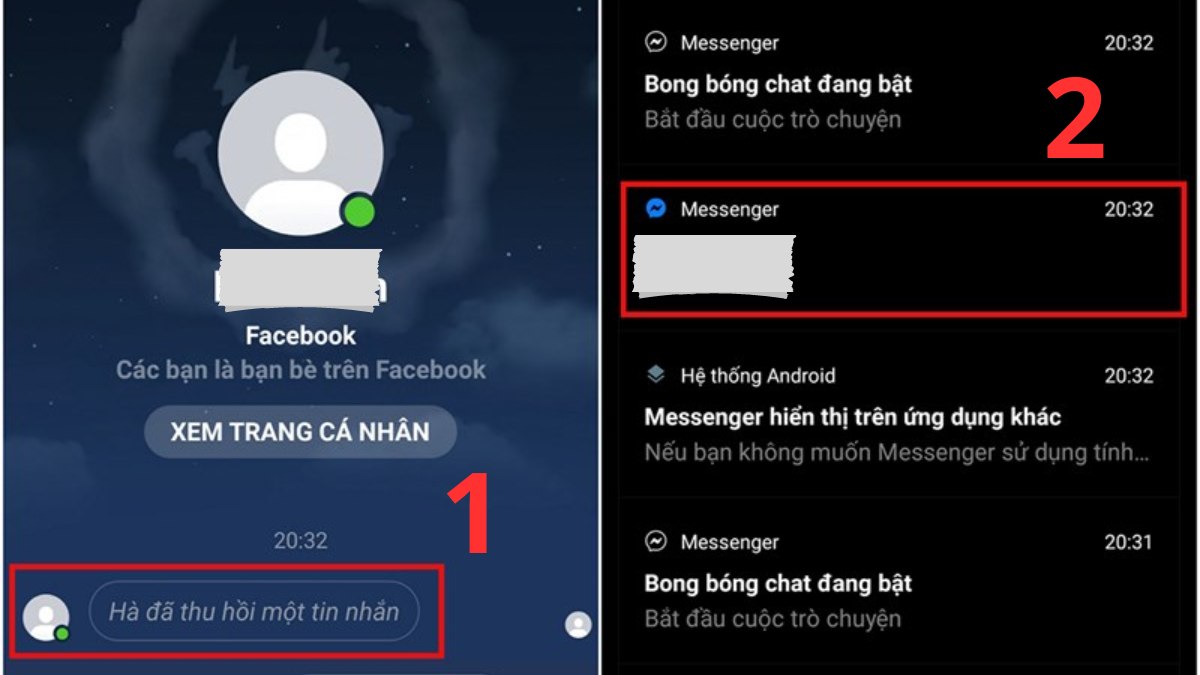
Bước 3: Sau khi bật lịch sử lên, bạn sẽ nhìn thấy được các tin nhắn đã bị thu hồi trên các ứng dụng tin nhắn, điển hình là Messenger. Ở khu vực lịch sử thông báo, có thể bạn chỉ xem được một vài tin nhắn đã gỡ gần nhất thôi nhé.

Bước 3: Xem tin nhắn đã thu hồi trên Messenger trên điện thoại OPPO

Xem tin nhắn Messenger đã gỡ trên điện thoại Realme

Với điện thoại Realme, cách xem các tin nhắn đã gỡ trên ứng dụng tin nhắn cũng không quá khó, bạn chỉ cần thực hiện các bước sau đây:Bước 1: Vào “cài đặt” trên điện thoại Realme chọn vào mục “Thông báo và thanh trạng thái” chọn tiếp vào “cài đặt khác”.
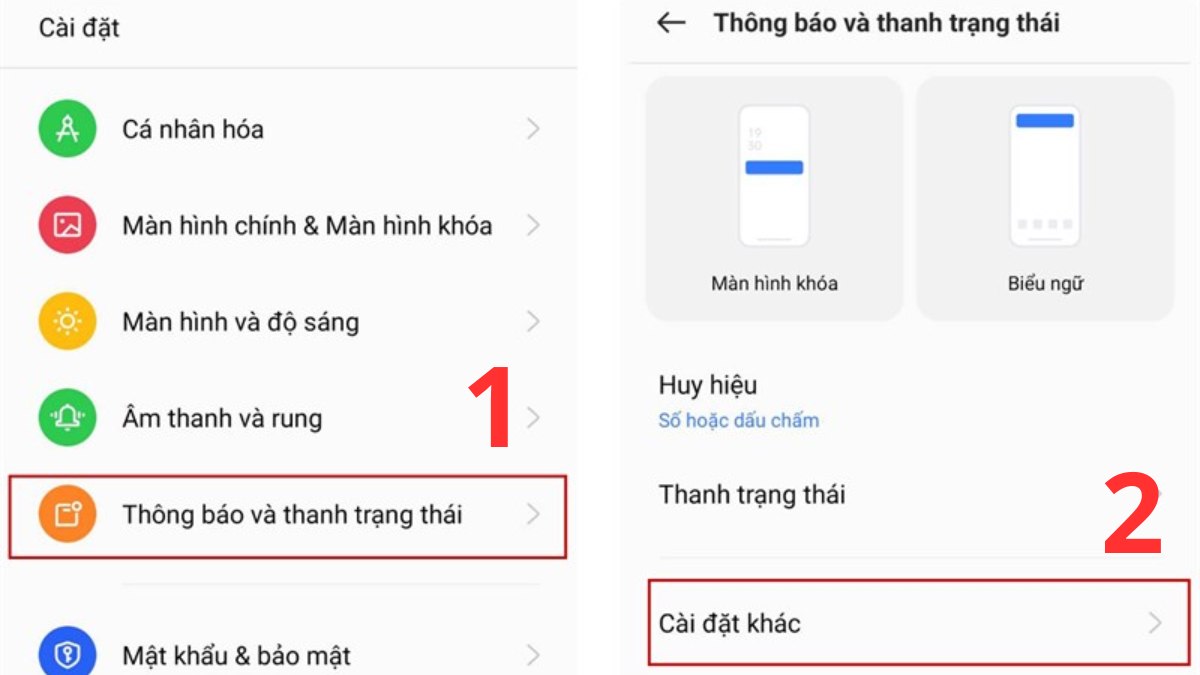
Bước 1: Xem tin nhắn Messenger đã gỡ trên điện thoại Realme

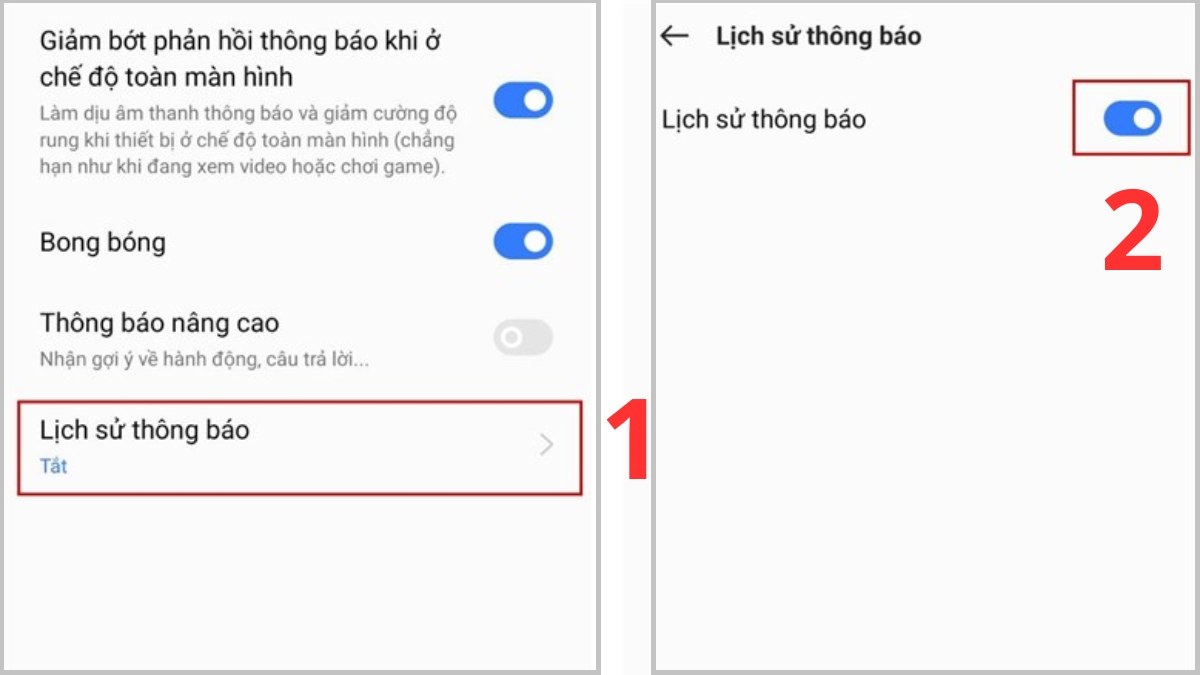
Vào “cài đặt khác” trong mục thông báo trên điện thoại RealmeBước 2: Ở mục “cài đặt khác” chọn vào “Lịch sử thông báo” và bật thông báo lên.

Bước 2: Xem tin nhắn Messenger đã thu hồi trên điện thoại Realme

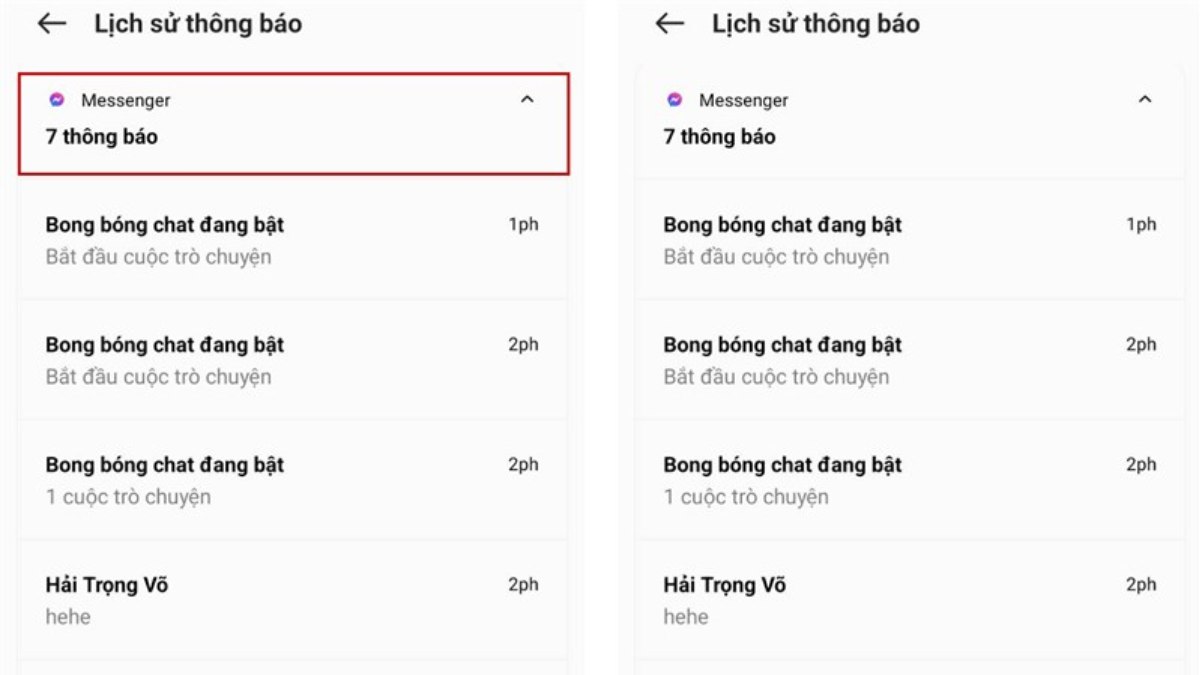
Bước 3: Lúc này, hãy tìm đến ứng dụng Messenger trong “lịch sử thông báo” và xem lại tất cả tin nhắn đã bị thu hồi từ bạn bè. Nếu muốn xem tin nhắn đã gỡ trên Zalo, bạn cũng áp dụng các bước tương tự như vậy nhé.

Bước 3: Xem tin nhắn Messenger đã thu hồi trên điện thoại Realme

Cách xem tin nhắn Messenger đã thu hồi trên PC, Laptop

Nếu bạn muốn xem tin nhắn Messenger đã gỡ trên PC hoặc laptop thì cách làm phức tạp hơn so với trên điện thoại. Cụ thể như sau:Bước 1: Tải và giải nén file History Remove Messages Extension khi click vào đây: (https://www.mediafire.com/file/ov8iobdwwr02i51/History_Remove_Messages.rar/file?utm_source=j2team&utm_medium=url_shortener).Bước 2: Sau khi giải nén thành công, hãy vào Chrome Extensions (chrome://extensions/) và bật “Developer Mode”.
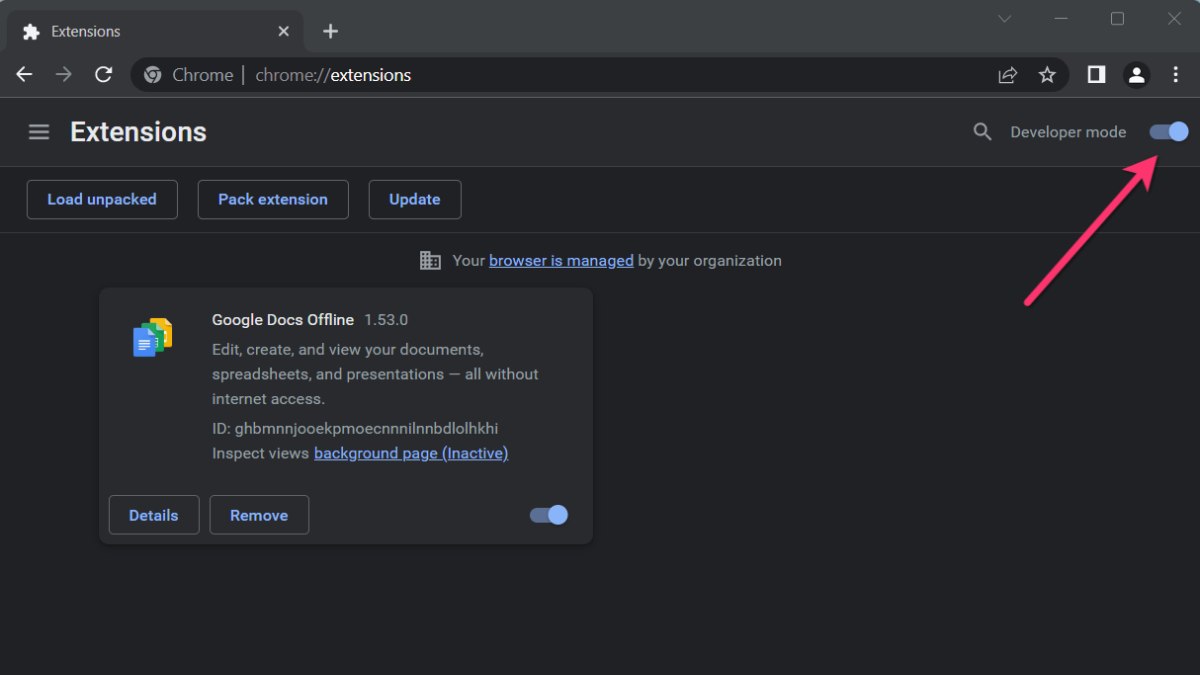
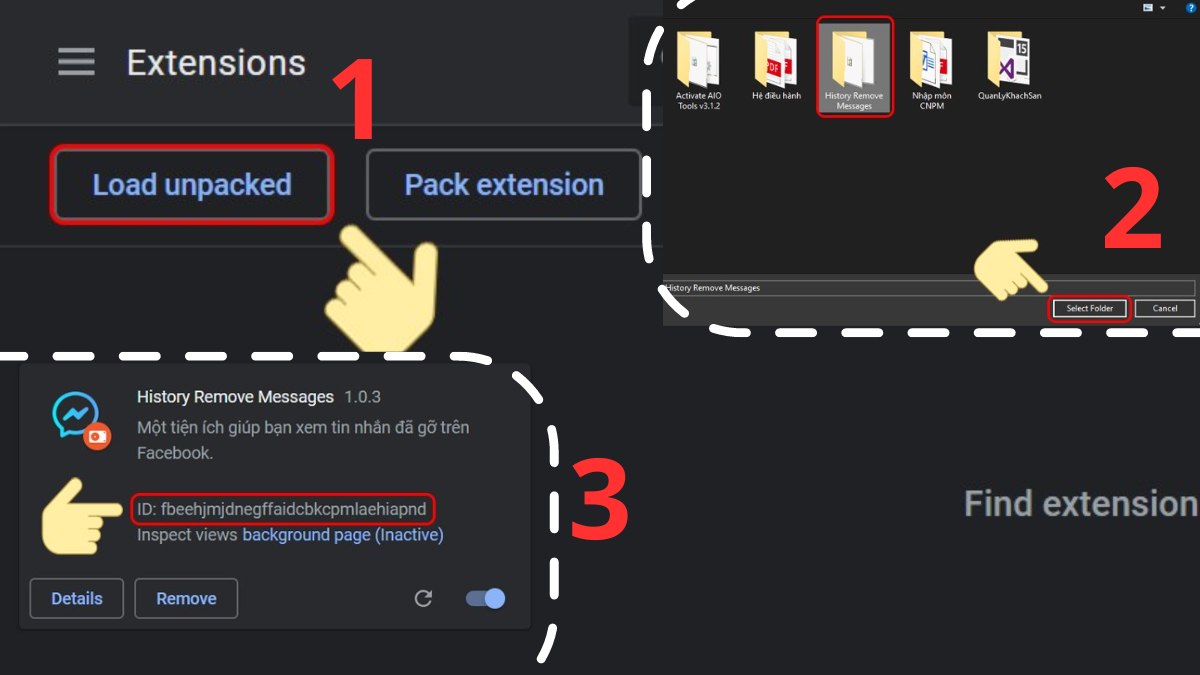
Bước 2: Cách xem tin nhắn Messenger đã thu hồi trên PC, Laptop

Bước 3: Nhấp vào “Load unpacked” chọn file “History Remove Messages” và copy ID của tiện ích này.

Bước 3: Cách xem tin nhắn Messenger đã thu hồi trên PC, Laptop

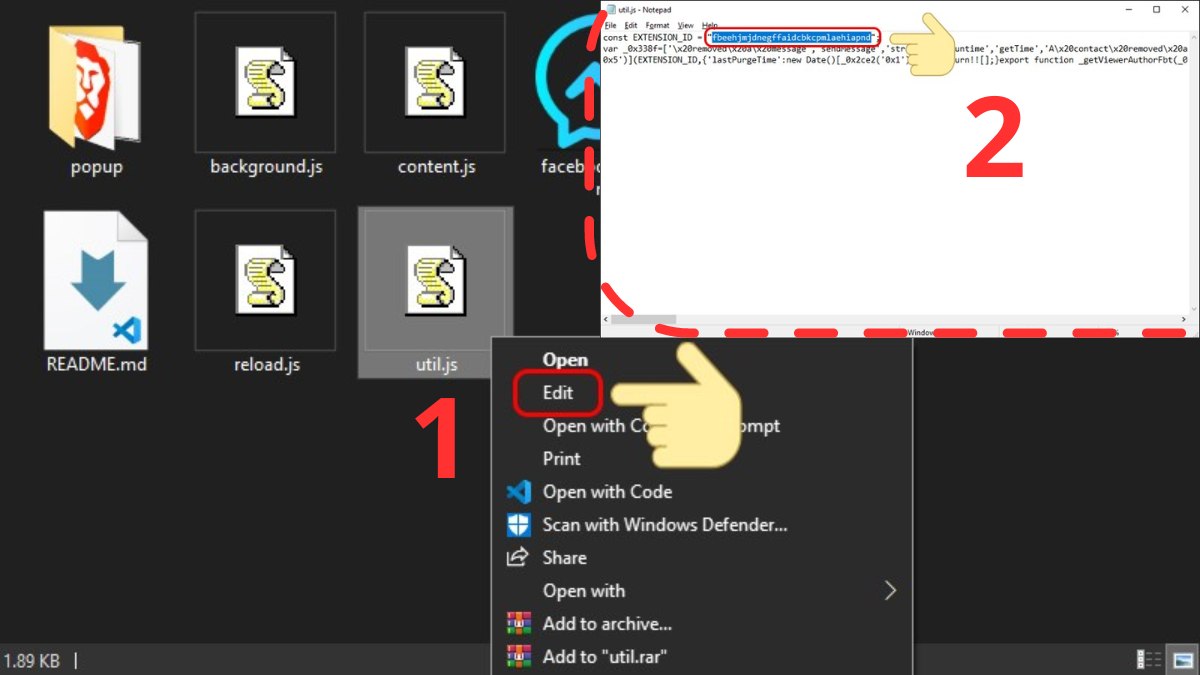
Bước 4: Sau khi giải nén tệp History Remove Messages, hãy chọn vào file util.js chọn “edit” dán ID đã sao chép lúc nãy vào vị trí như trên hình và nhấp Ctrl + S để lưu file lại.

Bước 4: cách đọc tin nhắn đã thu hồi trên messenger PC

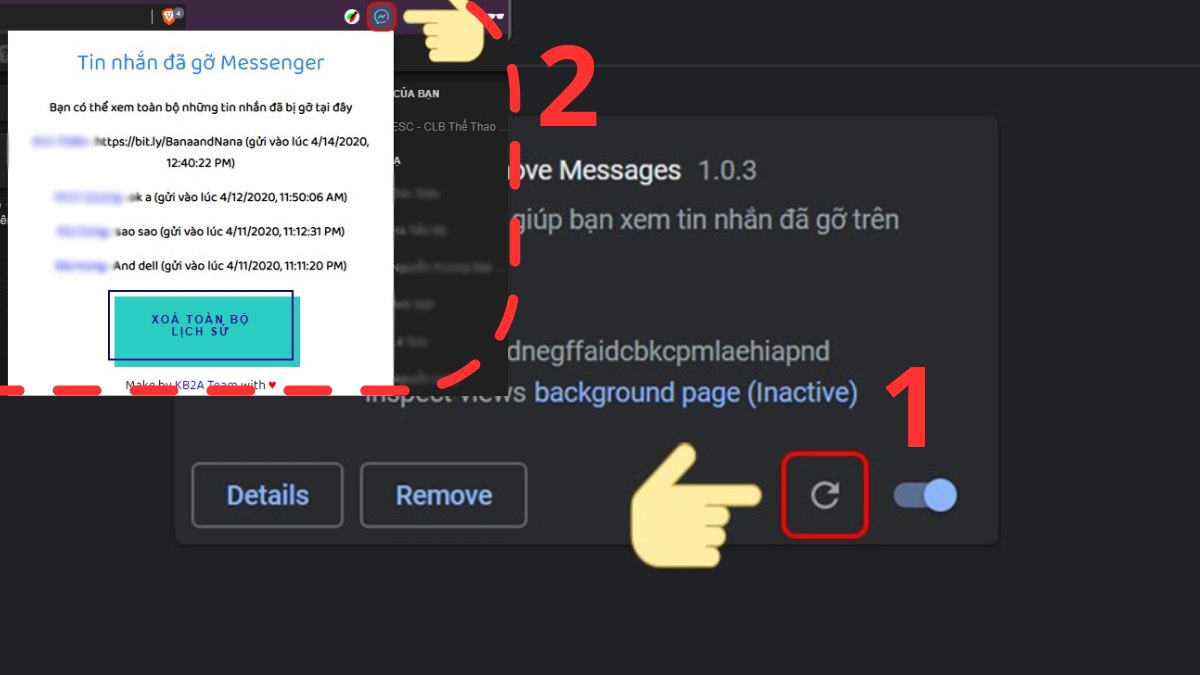
Bước 5: Trở lại Chrome Extension và nhấp vào biểu tượng refresh để cập nhật tiện ích “History Remove Messages”. Sau đó, bạn chỉ cần mở Facebook trên trình duyệt máy tính, chọn vào biểu tượng extension đã cài và xem toàn bộ lịch sử tin nhắn đã gỡ trên Messenger.

Bước 5: cách đọc tin nhắn đã thu hồi trên messenger PC

Cách xem tin nhắn Messenger đã thu hồi bằng tiện ích KB2A Tool

Bên cạnh việc sử dụng History Remove Messages Extension thì bạn có thể dùng tiện ích KB2A Tool để xem tin nhắn đã gỡ, hãy làm theo cách đọc tin nhắn đã thu hồi bằng tiện ích KB2A Tool bên dưới:Bước 1: Tải và giải nén tệp KB2A Tool ZIP tại đây: (https://chrome-stats.com/d/djfbfhmfeenbkdffimkcagbiimjelgne/download-thank?type=ZIP&version=2.67)Bước 2: Truy cập vào chrome://extensions và bật “Developer Mode” (chế độ cho nhà phát triển).
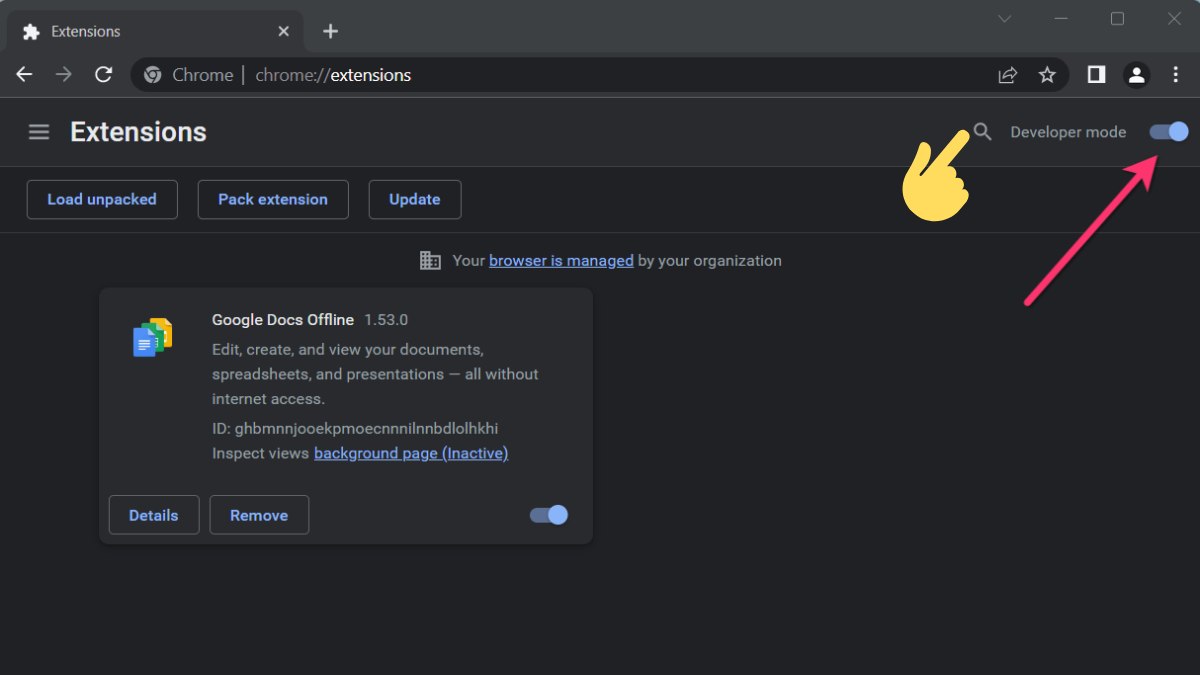
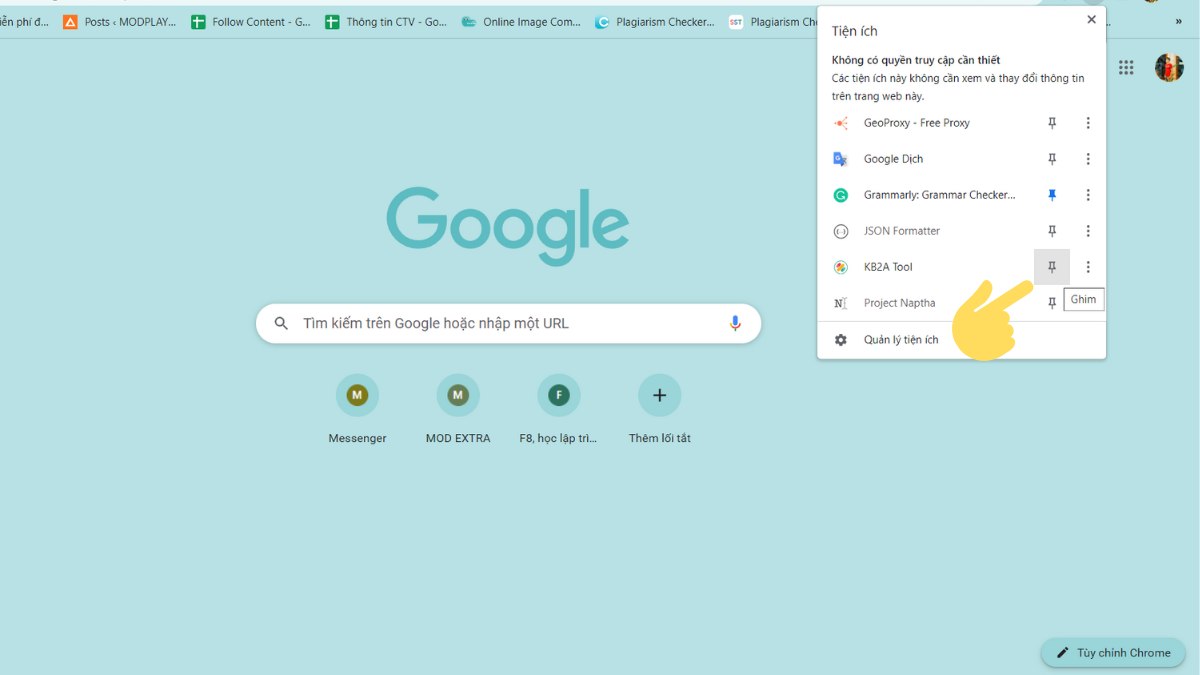
Bước 2: Cách xem tin nhắn Messenger đã thu hồi bằng tiện ích KB2A Tool

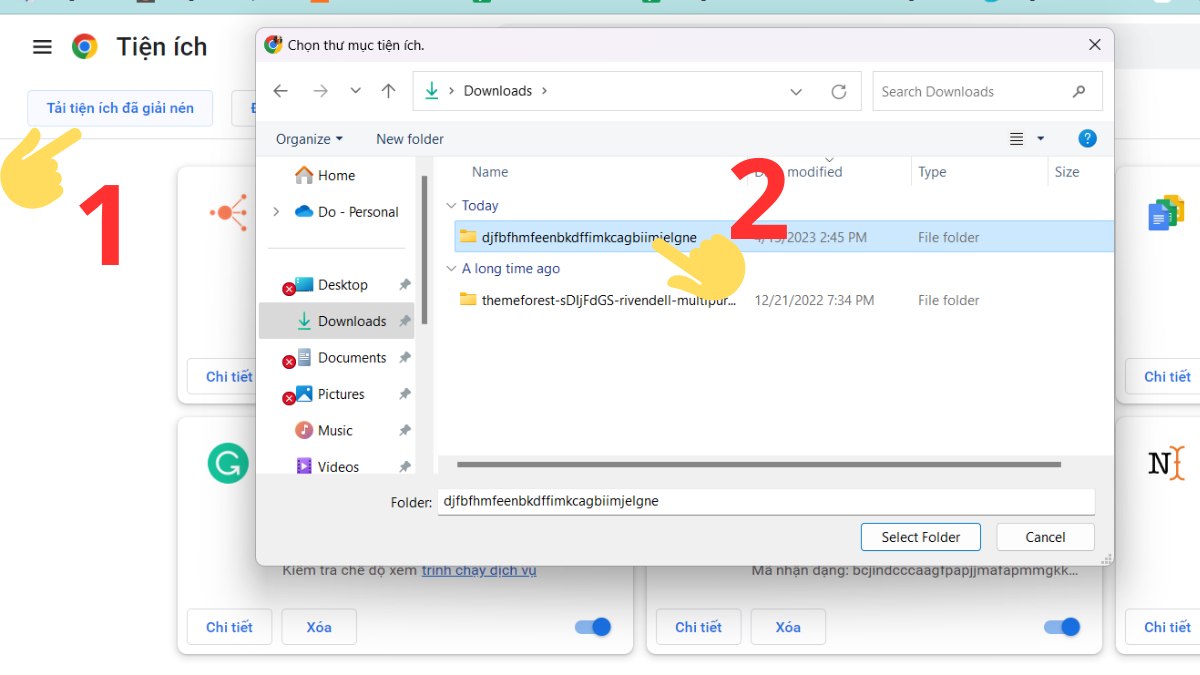
Bước 3: Nhấp vào mục “Load unpacked” tìm đến thư mục KB2A Tool đã giải nén và load lên. Như vậy là bạn đã thành công cài extension này trên Chrome.

Bước 3: Cách xem tin nhắn Messenger đã thu hồi bằng tiện ích KB2A Tool

Bước 4: Hãy nhấn vào biểu tượng tiện ích extension trên Chrome và ghim tiện ích KB2A Tool.Bước 5: Lúc này, bạn chỉ cần đăng nhập Facebook và nhấp vào tiện ích KB2A Tool để xem tin nhắn đã thu hồi trên Messenger.

Bước 5: Cách xem tin nhắn Messenger đã thu hồi bằng tiện ích KB2A Tool

Tạm kết:

Hy vọng những thông tin trên đây sẽ giúp bạn biết cách xem tin nhắn đã thu hồi trên Messenger. Hãy để lại bình luận bên dưới bài viết này nếu bạn có bất kỳ vấn đề nào trong quá trình thực hiện nhé.
[Product_Listing categoryid='383' propertyid=' customlink='https://cellphones.com.vn/tablet/ipad.html' title='Danh sách iPad đang được quan tâm nhiều tại CellphoneS']

danh-gia-bai-viet
(0 lượt đánh giá - 5/5)

Tên thật là Hà Tiểu My, đã có 4 năm kinh nghiệm viết content thủ thuật công nghệ để giúp người đọc hiểu rõ hơn về các sản phẩm công nghệ mới nhất.

Bình luận (0)

sforum facebook group logo
Sforum App

Mời bạn cài app Sforum để truy cập nhanh hơn, cập nhật tin công nghệ mới nhất!

Cookie Icon
Cookie & trải nghiệm CellphoneS

Cookies được sử dụng nhằm ghi nhận các thiết lập cần thiết để website hoạt động ổn định và hỗ trợ trải nghiệm mua sắm thuận tiện hơn.

Danh sách Cookies

Việc từ chối một số loại cookie sẽ có thể ảnh hưởng đến hoạt động của một số chức năng trên website

Ghi nhớ cài đặt và tùy chọn cá nhân
Nâng cao chất lượng dịch vụ và cá nhân hóa trải nghiệm
Cung cấp thông tin sản phẩm, dịch vụ, khuyến mại và quảng cáo phù hợp với sở thích của bạn

Tìm hiểu thêm tại Chính sách thu thập và xử lý dữ liệu cá nhân.