
12 cách tải và lưu video trên Youtube về điện thoại, máy tính

Việc tải video trên Yotube ngày càng được số lượng lớn người dùng trải nghiệm. Là nền tảng chia sẻ và phát video trực tuyến lớn nhất hiện nay, bạn có thể truy cập vào Youtube và xem video mọi lúc, miễn là có kết nối internet. Nhưng nếu bạn muốn xem video Youtube offline thì sao? Hãy cùng Sforum khám phá các cách tải và lưu video trên Youtube về điện thoại, máy tính miễn phí nhanh chóng sau đây.
Cách lưu video trên Youtube về điện thoại
Hiện nay, có rất nhiều trang web giúp bạn tải video Youtube miễn phí về điện thoại hoặc máy tính. Ưu điểm của hình thức này là cách làm đơn giản và không yêu cầu cài đặt phần mềm hay ứng dụng nào. Sau đây là 3 website tải video Youtube trực tuyến phổ biến nhất:
Cách tải video trên Youtube về điện thoại nhanh nhất
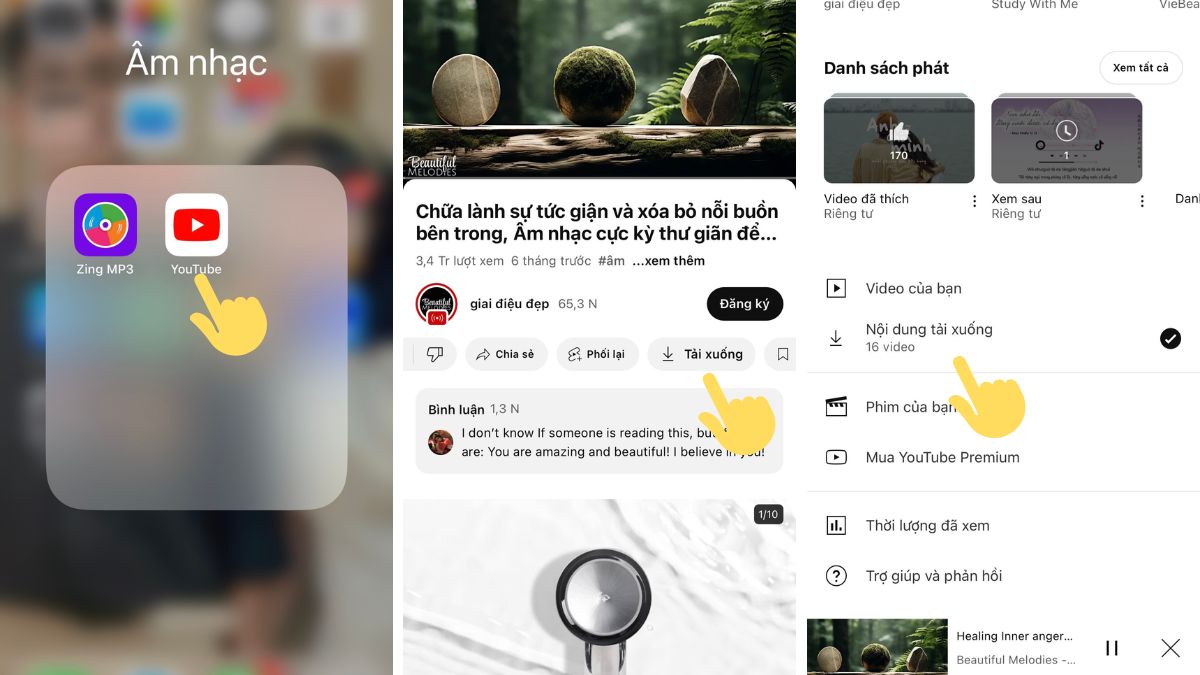
Bước 1: Bạn tiến hành mở Youtube và đăng nhập vào tài khoản cá nhân của mình.
Bước 2: Sau đó, bạn chọn video mà mình muốn tải rồi nhấn vào nút Tải xuống có ở dưới video. (Tuỳ vào dòng máy, có thể cho bạn chọn chất lượng tải xuống mà mình mong muốn).
Bước 3: Cuối cùng, để mở video mà mình đã tải, bạn hãy chọn vào hình avatar của mình, rồi chọn mục Nội dung tải xuống.
Cách tải video trên Youtube bằng Youtube Vanced
Youtube Vanced là phần mềm thứ ba được phát triển dựa trên Youtube. Phần mềm này có các đặc điểm nổi bật mà Youtube bình thường không có. Trong đó, nó cho phép tải xuống video với nhiều tùy chọn chất lượng. Để tải video Youtube về điện thoại bằng Youtube Vanced, vui lòng làm theo hướng dẫn sau:
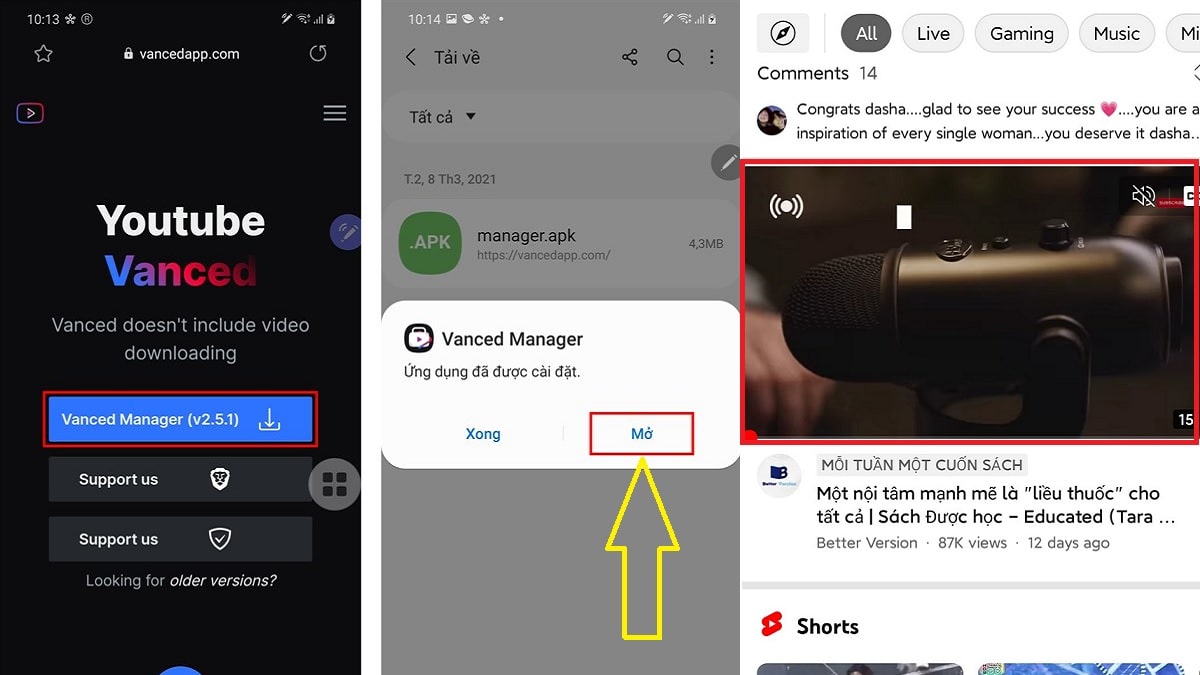
Bước 1: Tải và cài đặt phần mềm Vanced Manager.
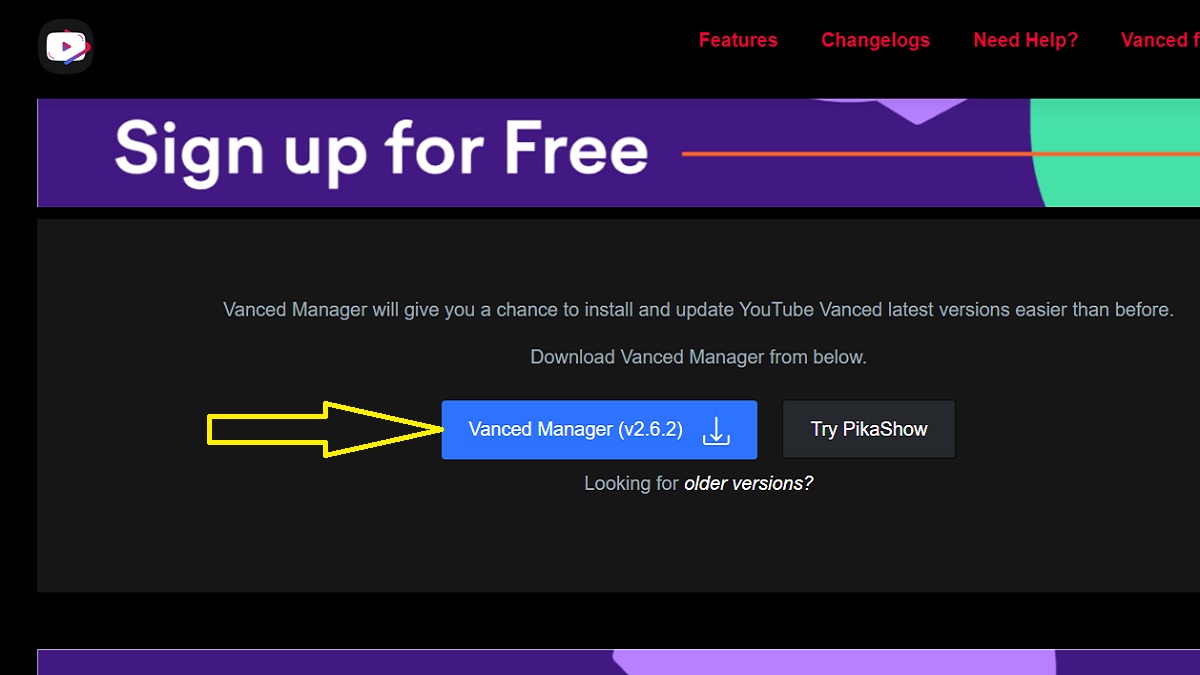
Bước 2: Sau khi cài đặt thành công thì mở phần mềm lên và tìm kiếm video bạn muốn tải về điện thoại.
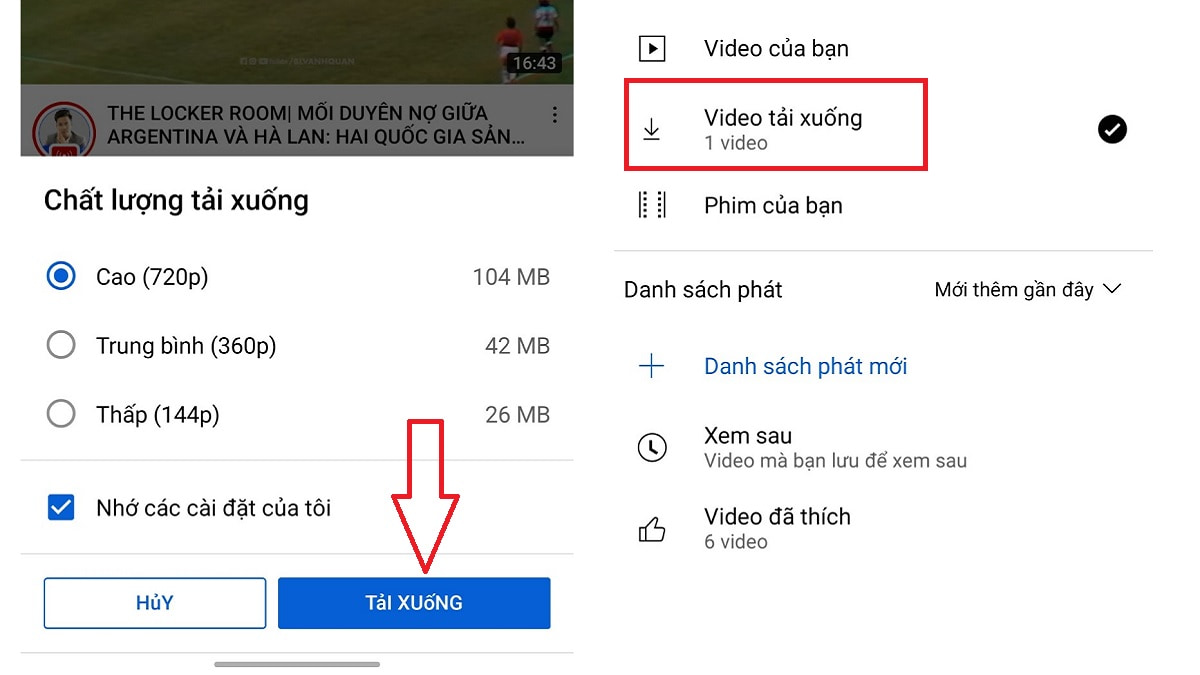
Bước 3: Nhấp vào video muốn tải chọn “Tải xuống” Tùy chọn chất lượng (thấp, trung bình hoặc cao) và nhấp “Tải xuống”.

Bước 4: Để xem video đã tải xuống, bạn truy cập vào “Thư viện” “Video tải xuống”.
Cách lưu video Youtube về điện thoại bằng gói Youtube Premium
Youtube Premium là phiên bản cao cấp của Youtube và sở hữu các tính năng đặc biệt. Trong đó, phiên bản này cho phép bạn tải xuống video miễn phí để xem ngay khi offline.
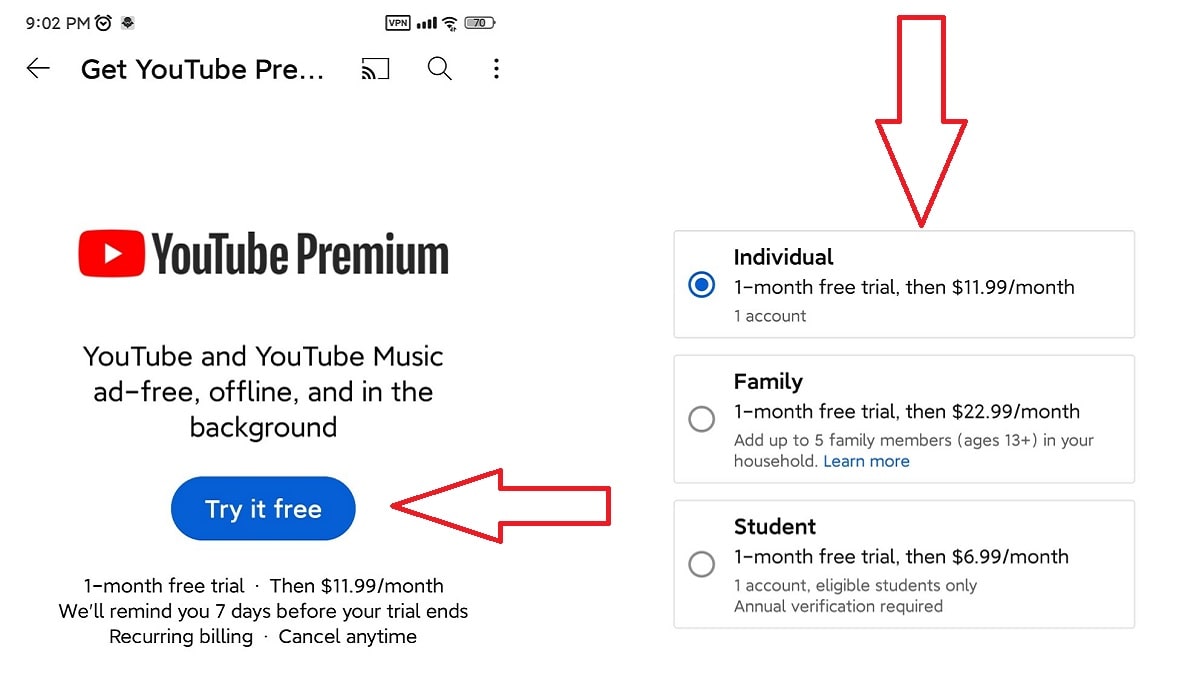
Bước 1: Đi đến Youtube Premium và nhấp chọn “Try it free” để có 2 tháng sử dụng miễn phí. Sau khi hết 2 tháng trial thì bạn phải trả khoản khí 11.99$ mỗi tháng.
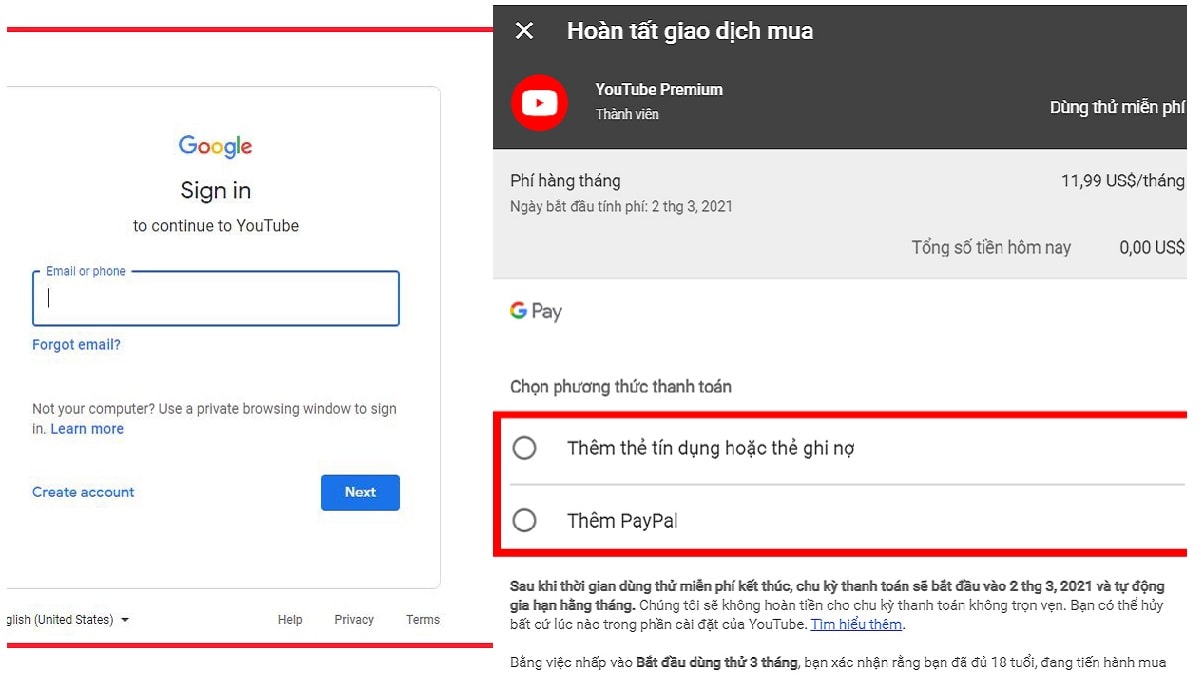
Bước 2: Đăng nhập bằng tài khoản Gmail và tiến hành thanh toán để bắt đầu sử dụng. Tiếp theo, bạn có thể tìm kiếm và tải xuống video bất kỳ từ Youtube mà không trả phí.
Tải video trên Youtube về điện thoại iPhone bằng phần mềm Jungle
Bước 1: Bạn thực hiện cài đặt ứng dụng Jungle trên điện thoại iPhone của bạn. Sau đó, bạn mở ứng dụng Youtube và chọn video mà bạn muốn tải, rồi nhấn vào nút Chia sẻ.

Bước 2: Tại menu chia sẻ, bạn chọn mục Sao chép đường dẫn.
Bước 3: Tiếp theo, bạn mở ứng dụng Jungle lên và dán đường dẫn vào khung URL. Tiếp theo nữa, bạn nhấn vào biểu tượng 'Download' để bắt đầu quá trình tải.
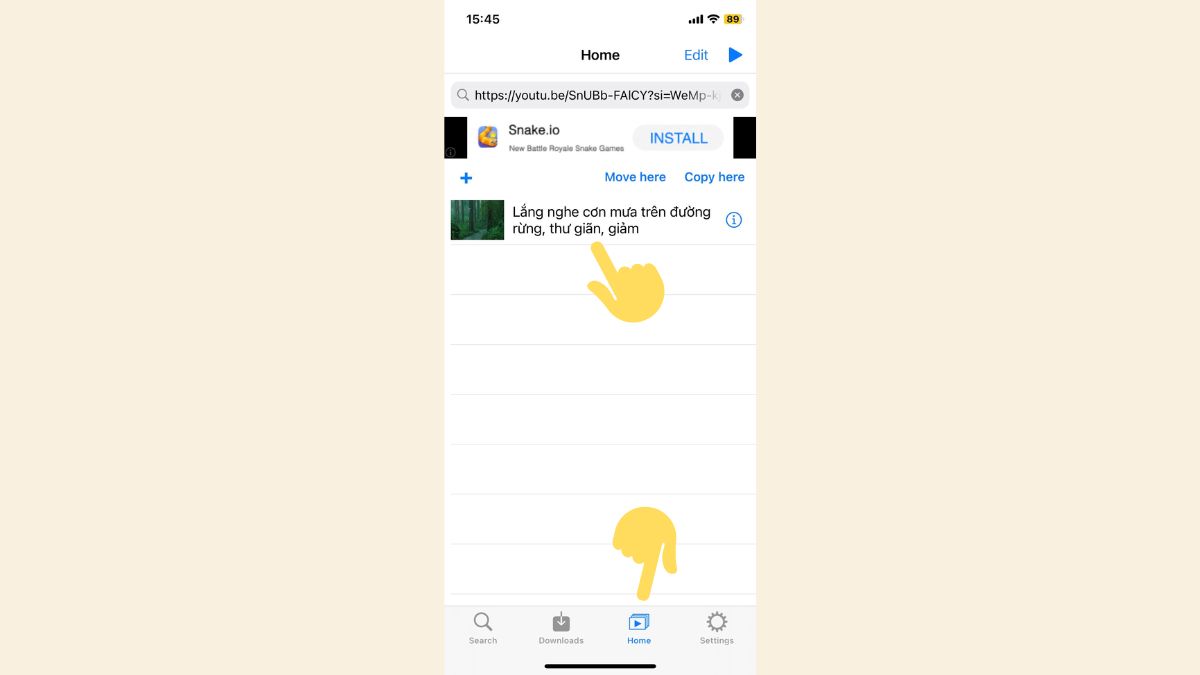
Bước 4: Sau khi hoàn thành tải, bạn chọn vào tab Home và chọn video mà mình cần xem.
Đặc biệt, nếu bạn đang có ý định sở hữu cho mình một chiếc điện thoại iPhone với giá thành phải chăng nhưng đầy đủ chức năng như mới thì có thể tham khảo những dòng iPhone cũ như:
[Product_Listing categoryid='379' propertyid=' customlink='https://cellphones.com.vn/hang-cu/iphone.html' title='Tham khảo danh sách iPhone cũ được quan tâm tại CellphoneS!']
Cách lưu video trên Youtube về điện thoại bằng ssYoutube
Hướng dẫn cách lưu video Youtube về điện thoại với ssYoutube, bạn có thể làm theo các bước sau:
Bước 1: Tìm kiếm video muốn tải về từ Youtube (bất cứ video nào).
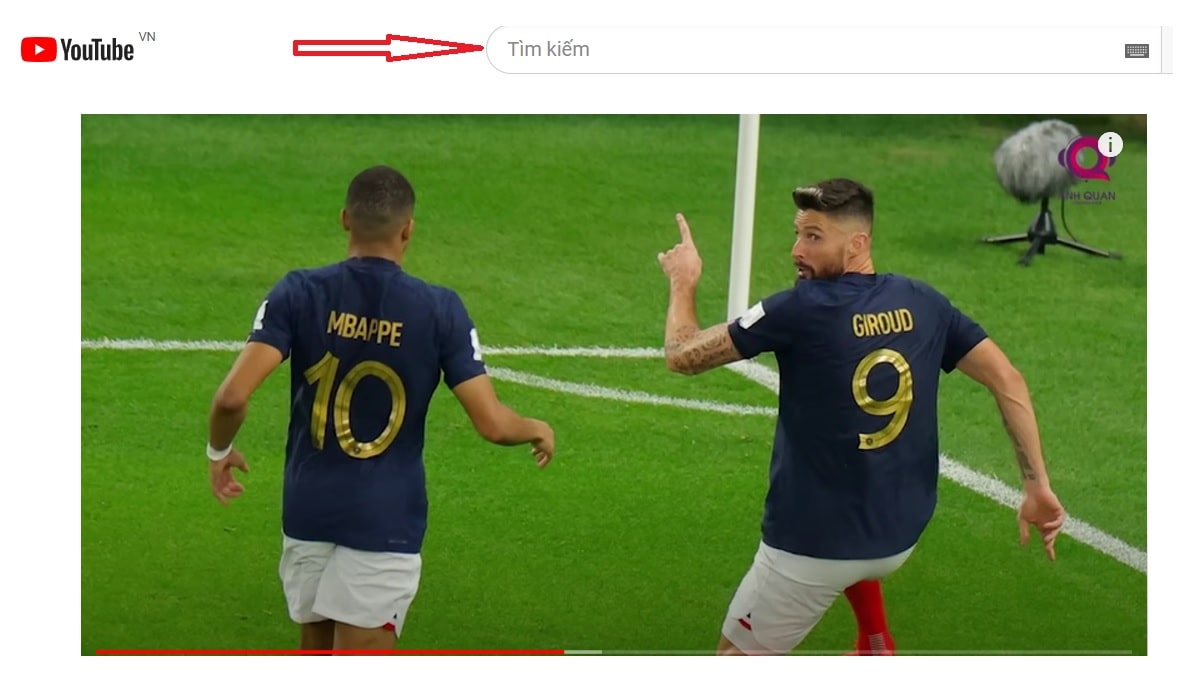
Bước 2: Copy đường dẫn của video và chèn vào ssYoutube.
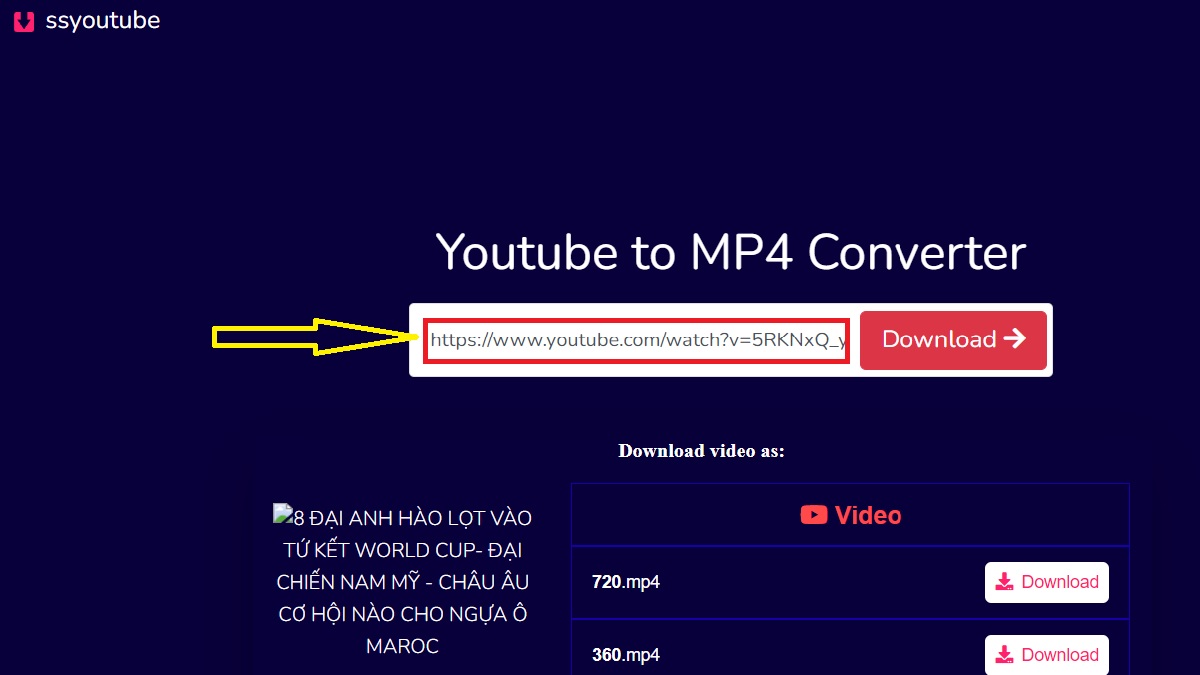
Hoặc bạn có thể chỉnh sửa đường dẫn của video bằng cách thay thế “www.” thành “ss”, sau đó nhấp “Enter”. Bằng cách này, bạn sẽ tự động chuyển trang đến website ssYoutube mà không cần truy cập vào trang web này.

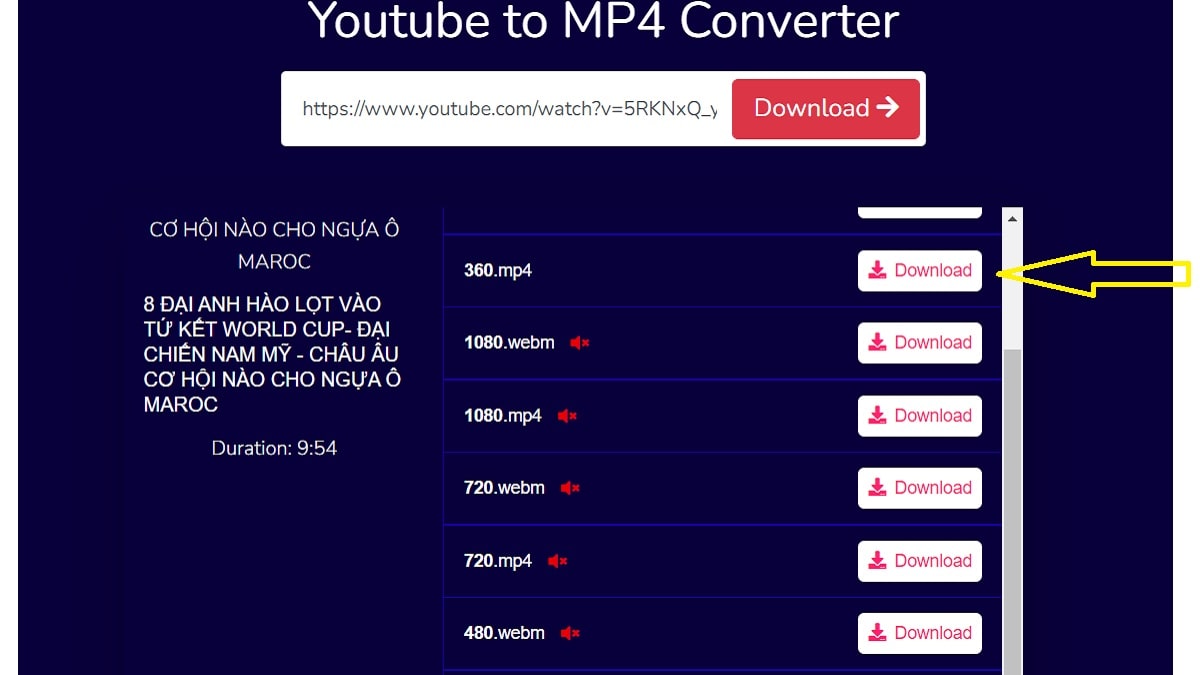
Bước 3: Chọn tải về video Youtube của bạn với nhiều định dạng có sẵn.
Cách lưu video trên Youtube về máy tính
Ngoài việc tải video về điện thoại thì bạn còn có thể thực hiện cách lấy video trên Youtube về máy tính. Có khá nhiều cách để thực hiện việc tải về. Thế nên, sau đây Sforum sẽ giới thiệu đến bạn những cách tiêu biểu, dễ thao tác nhất nhé.
Cách tải video trên Youtube bằng công cụ X2convert.Com
Bước 1: Đầu tiên để thực hiện cách này thì bạn hãy truy cập vào trang web X2convert.Com.
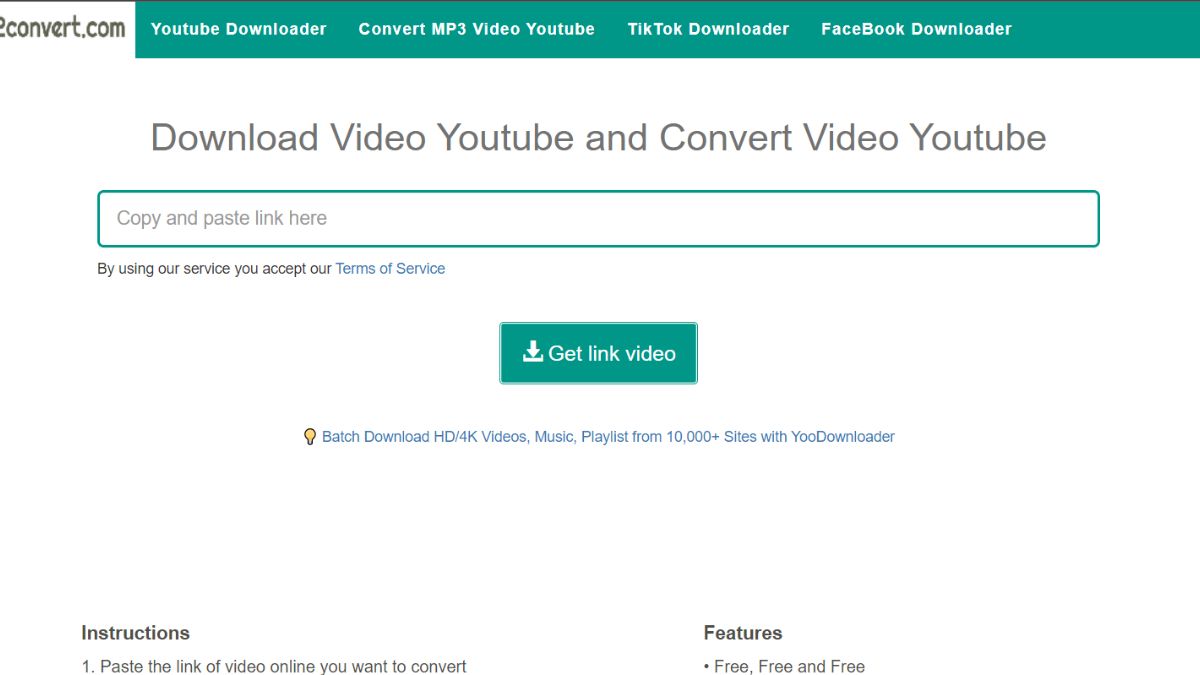
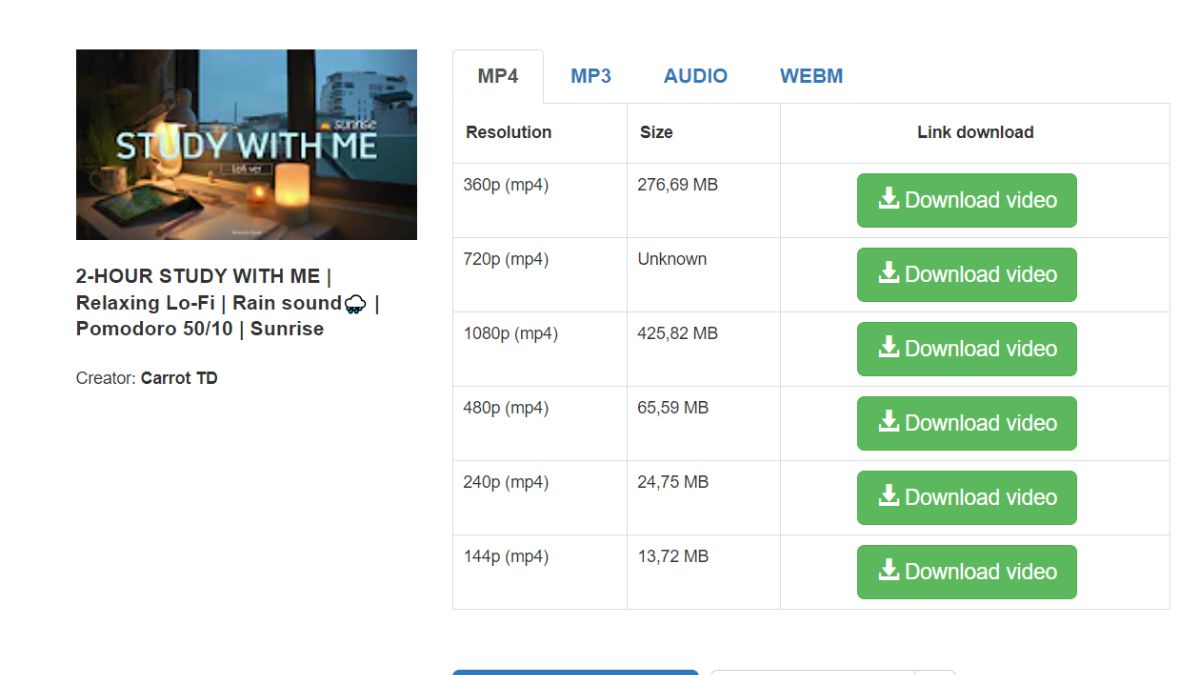
Bước 2: Tiếp theo, bạn chọn video trên Youtube mà mình muốn tải rồi dán link vào khung URL. Tiếp tục, bạn chọn vào mục Get link video như trong ảnh.
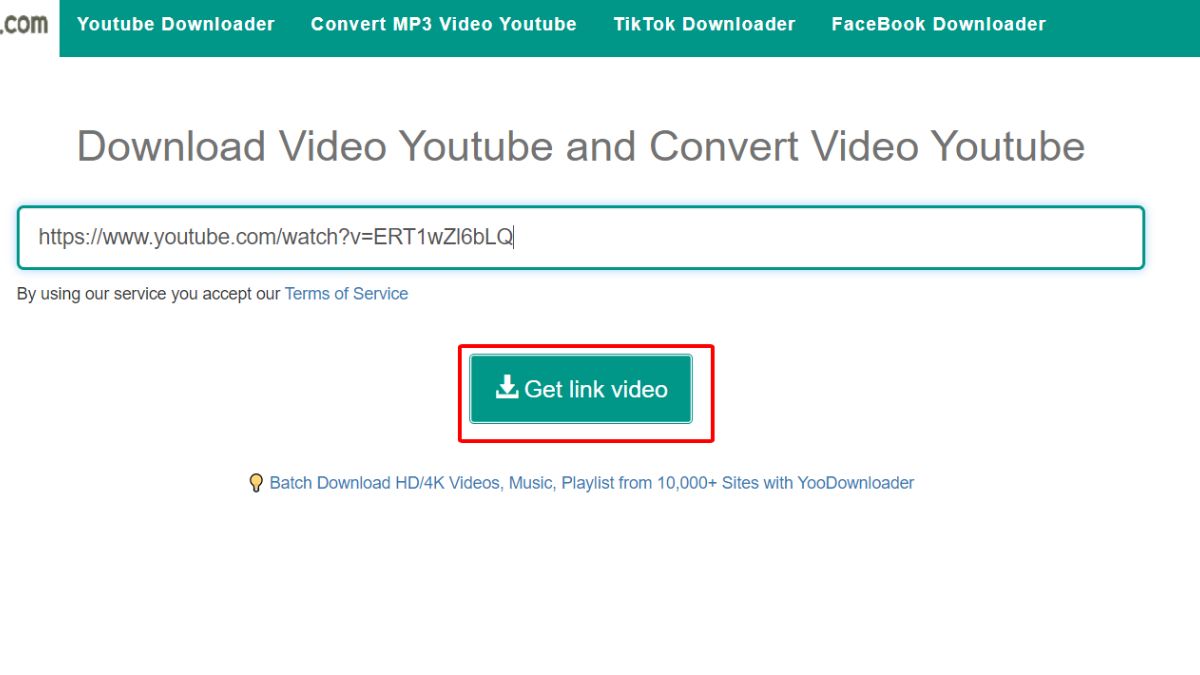
Bước 3: Lúc này, bạn hãy chọn định dạng phù hợp mà mình muốn tải rồi nhấn vào mục Download Video.
Tải video trên Youtube bằng trang web Clip Converter
Bước 1: Bước đầu tiên, bạn mở Youtube lên và copy đường link video mà mình muốn tải về.

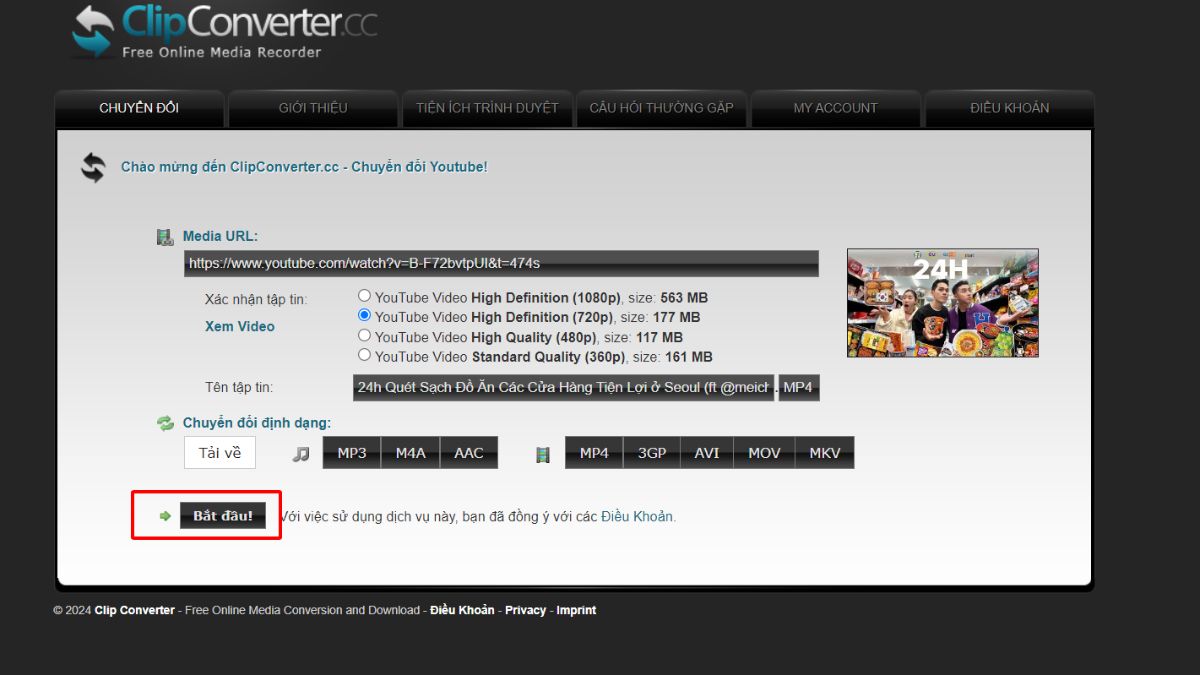
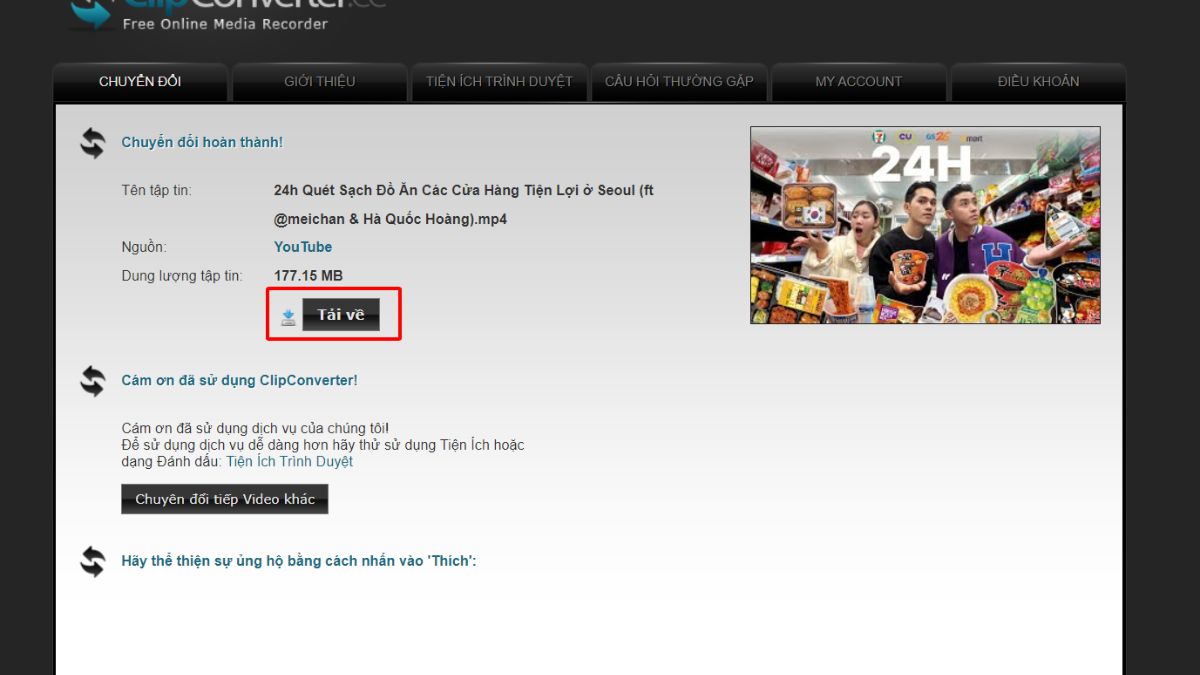
Bước 2: Tiếp theo, bạn truy cập vào trang web Clip Converter, dán đường link vừa sao chép vào khung Media URL. Sau đó, bạn chọn định dạng muốn tải rồi chọn mục Bắt đầu.
Cách lấy video trên Youtube về máy tính bằng Cốc Cốc
Cốc Cốc là trình duyệt được thiết kế với nhiều tính năng vượt trội, giúp người dùng sử dụng một cách dễ dàng và tiện lợi hơn. Một trong số đó là tính năng lấy video từ Youtube về máy tính nhanh chóng.
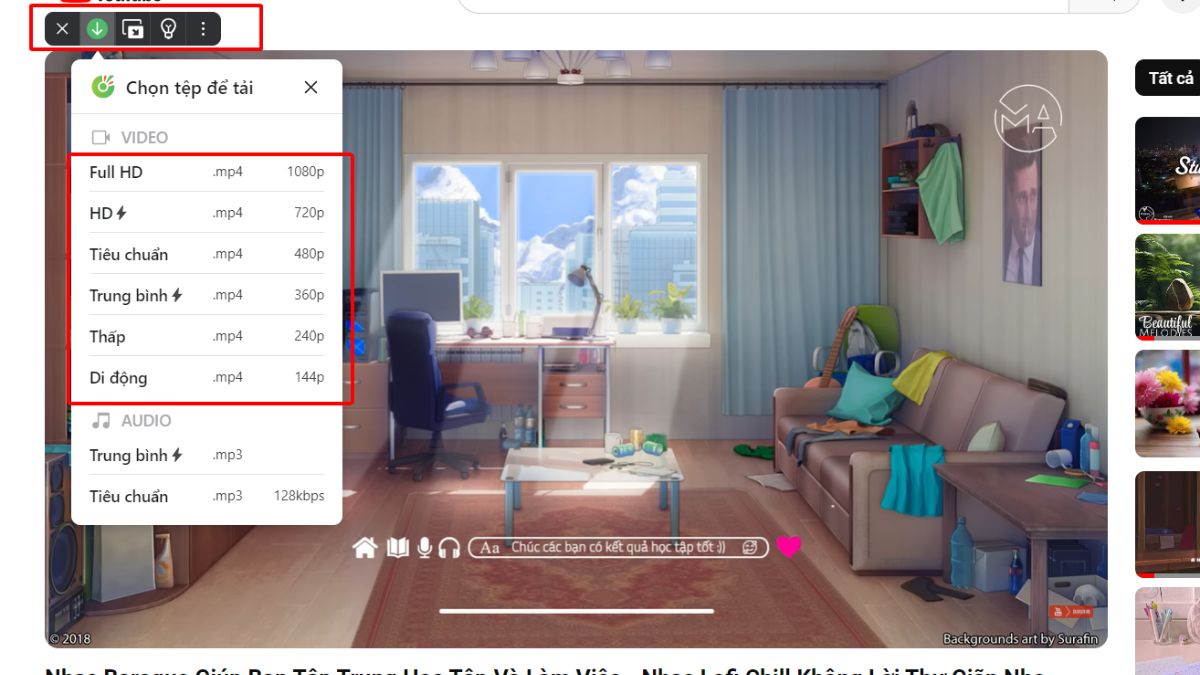
Để thực hiện, bạn hãy mở video bạn muốn tải từ Youtube trên trình duyệt Cốc Cốc. Khi thanh Tải xuống hiển thị, bạn hãy bấm vào biểu tượng mũi tên ở phía bên phải để chọn định dạng phù hợp. Sau đó, bạn nhấn nút Tải về là hoàn thành.
Cách tải video trên Youtube bằng 9convert
Ứng dụng 9convert cũng là một công cụ được thiết kế giúp bạn tải video về máy tính miễn phí và tiết kiệm thời gian. Để thực hiện, bạn cần truy cập vào trang web chính thức của 9convert. Sau đó, sao chép đường link của video mà bạn muốn tải rồi dán vào khung URL. Cuối cùng, bạn nhấn vào nút Start, chọn định dạng muốn tải về rồi chọn nút Download để hoàn thành việc tải về.
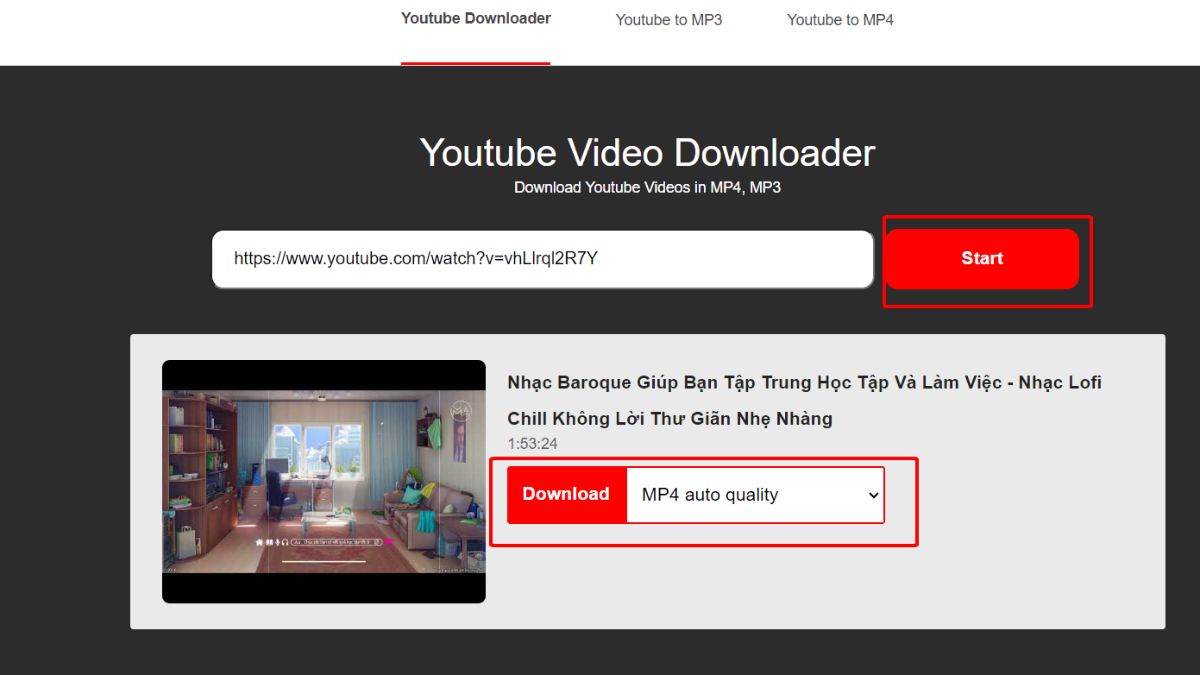
Tải video trên Youtube về máy tính miễn phí bằng YT1s
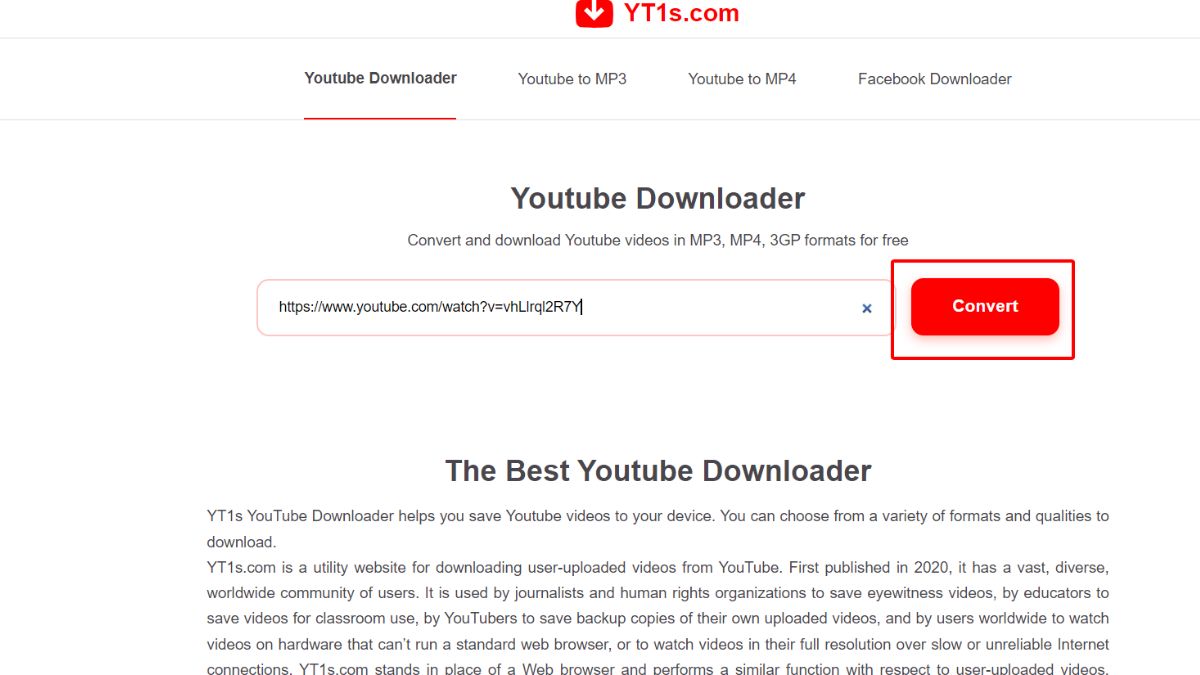
Ngoài những công cụ trên thì bạn còn có thể thực hiện cách tải và lưu video trên Youtube về máy tính bằng YT1s. Cũng tương tự như những ứng dụng khác, đầu tiên bạn cần chọn video mà mình muốn tải, rồi sao chép đường link của nó.
Sau đó, bạn truy cập vào trang web YT1s và dán đường link vừa sao chép vào khung URL. Tiếp theo, bạn chọn mục Convert. Lúc này, bạn hãy chọn định dạng mà mình muốn tải và nhấn nút Download.
Cách tải video Youtube về điện thoại miễn phí bằng y2mate.com
Y2mate.com là một trong những website tải video Youtube về điện thoại và máy tính phổ biến nhất. Bạn chỉ cần làm theo những bước sau để có thể tải ngay video một cách nhanh chóng.
Bước 1: Lấy link video Youtube bạn muốn tải về điện thoại hoặc máy tính.
Để làm điều này, bạn cần chọn vào biểu tượng (1) chọn “Chia sẻ” chọn “Sao chép đường liên kết”.

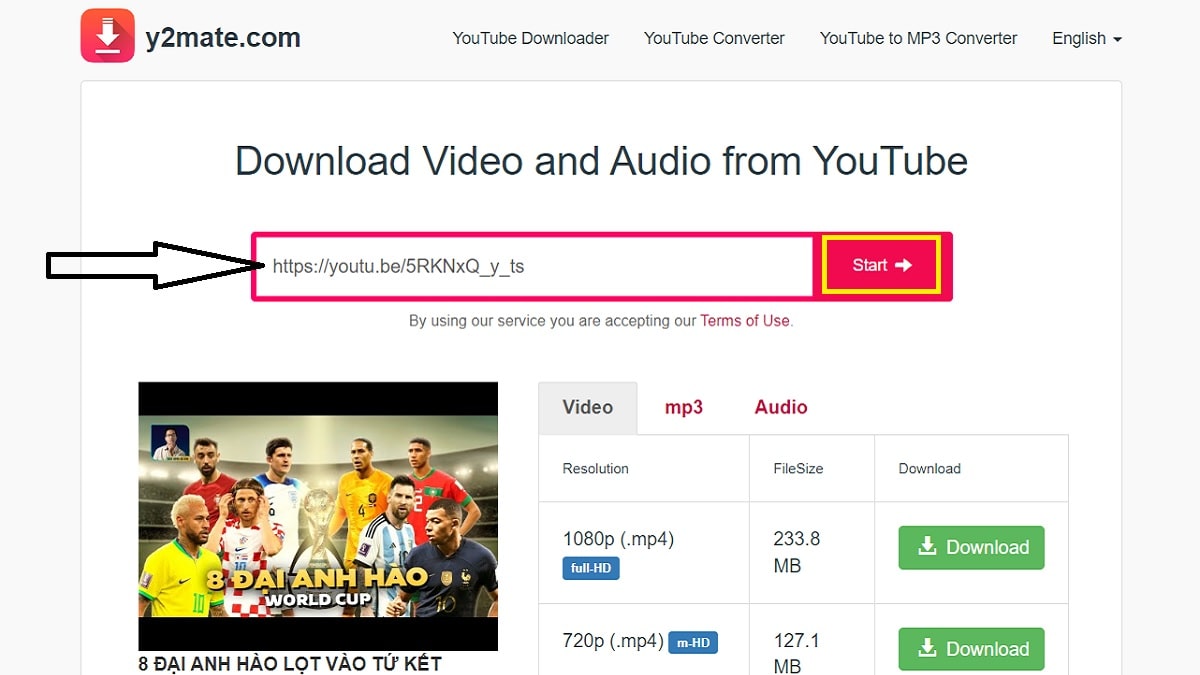
Bước 2: Paste link video vừa copy vào website y2mate.com
Truy cập vào website y2mate.com paste link video vào thanh màu đỏ và nhấp “Start”.
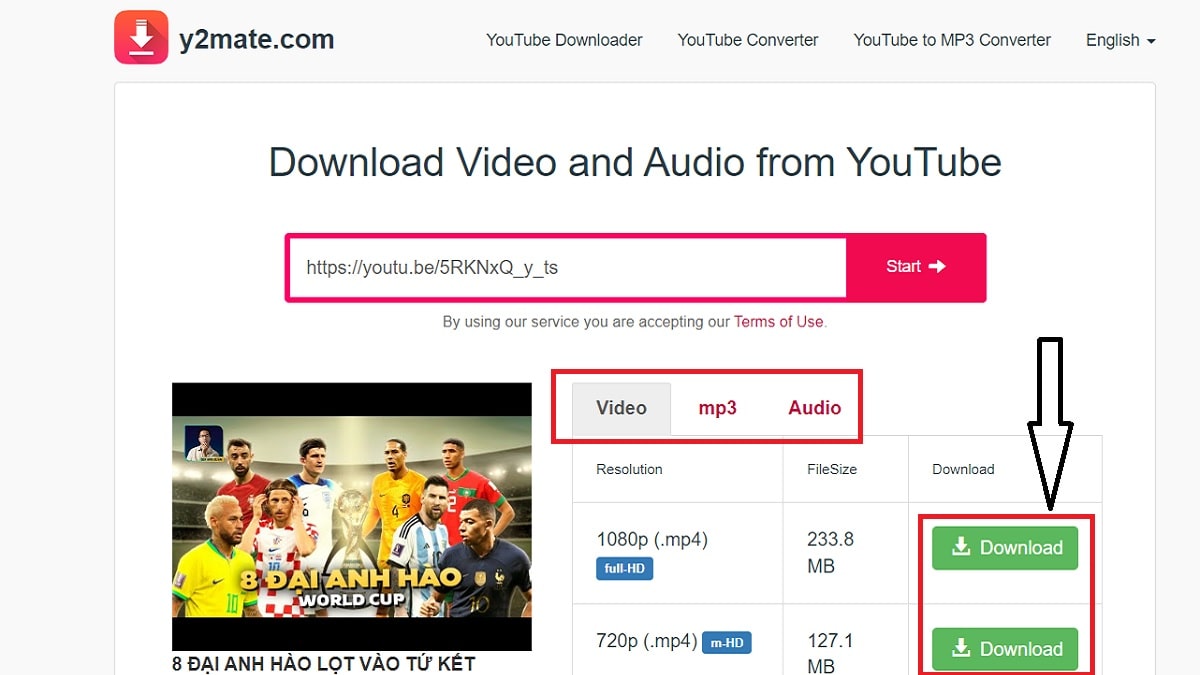
Bước 3: Chọn tải xuống video Youtube với định dạng mp4, mp3 hoặc audio. Lưu ý, bạn có thể chọn tải xuống video với nhiều tùy chọn kích thước và độ phân giải.
Cách lưu video trên Youtube bằng savefrom.net
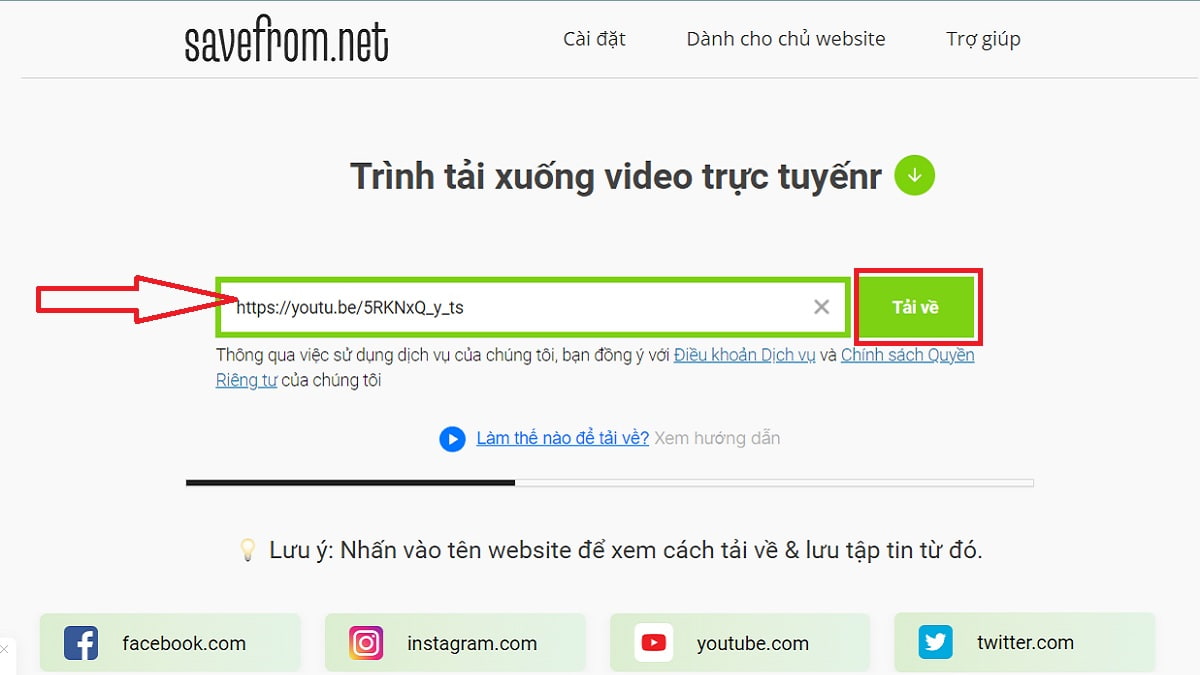
Tương tự như y2mate.com, savefrom.net cũng là trình tải video Youtube trực tuyến miễn phí. Cách lưu video trên Youtube về điện thoại thông qua website này cũng giống như trên y2mate.com.
Bước 1: Lấy link video Youtube bằng cách chọn “Chia sẻ” và chọn “Sao chép đường liên kết” (Tương tự như trên).
Bước 2: Dán link video vừa lấy được vào website savefrom.net và nhấp “Download”.
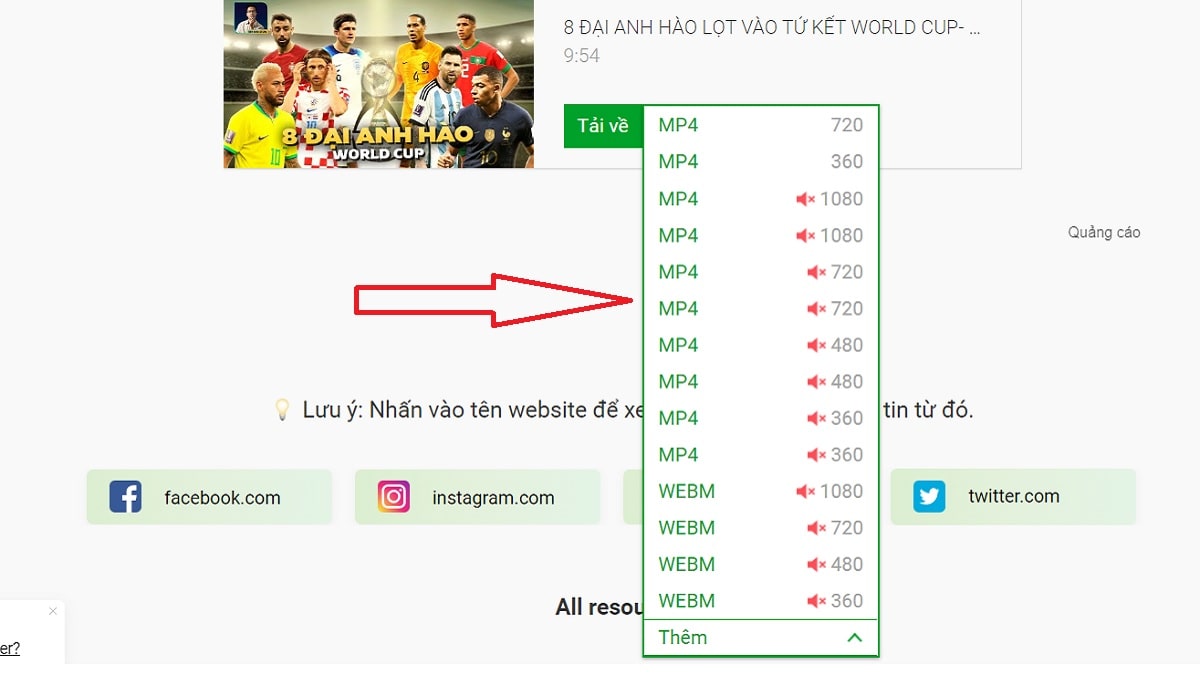
Bước 3: Nhấp vào biểu tượng “mũi tên xuống” để xem nhiều định dạng khác của video. Sau đó, hãy chọn tải xuống video với định dạng và độ phân giải phù hợp với bạn.
Bài viết trên đây đã giúp bạn biết cách lưu video trên Youtube về điện thoại nhanh chóng. Bạn chỉ cần chọn ra một cách nhanh chóng và phù hợp nhất với mình. Nếu có vấn đề nào trong quá trình thực hiện, hãy để lại bình luận để được giải đáp nhé.



Bình luận (0)