
Cách kết nối máy in với máy tính cực đơn giản

Bạn muốn kết nối máy in với laptop nhưng không biết làm cách nào? Bài viết này Sforum sẽ mách bạn cách kết nối máy in với máy tính cực tiện lợi.
Hãy cùng Sforum theo dõi ngay bài viết dưới đây nhé!
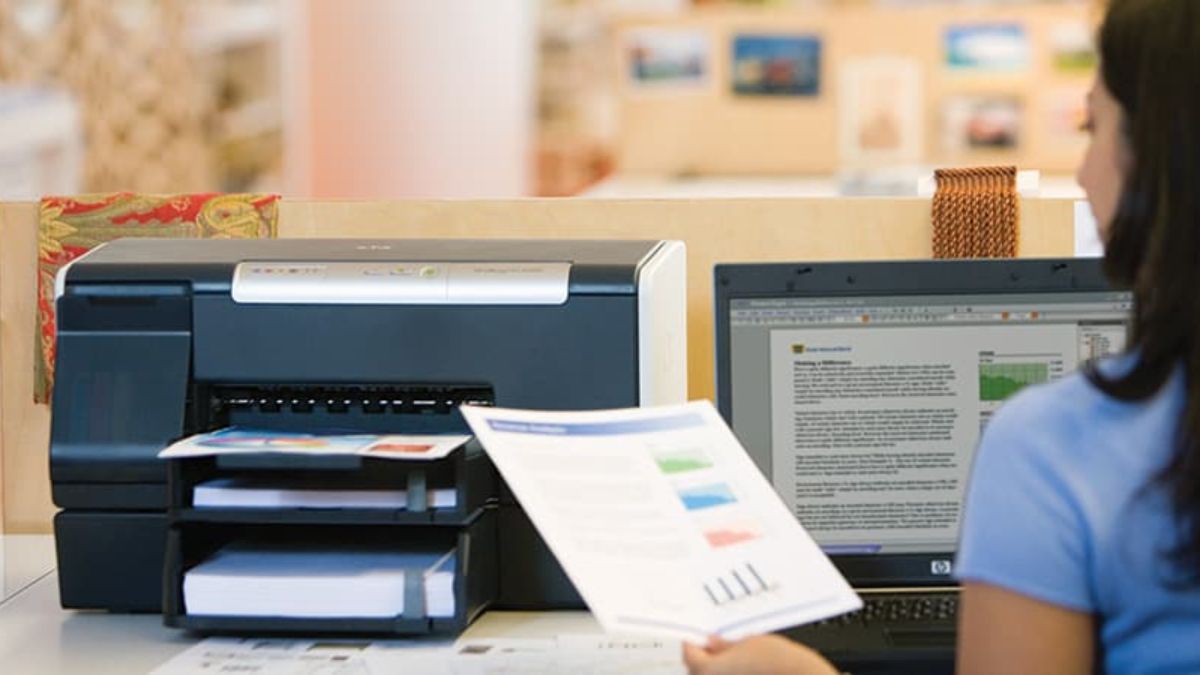
Những lưu ý khi mới mua máy in về
Khi mới mua máy in về, bạn cần chú ý một số điểm quan trọng để đảm bảo thiết bị hoạt động hiệu quả và bền bỉ.
- Đầu tiên, hãy kiểm tra kỹ càng hướng dẫn sử dụng để hiểu rõ về cách vận hành và bảo dưỡng máy in.
- Bạn cũng cần lựa chọn mực in phù hợp với máy để tránh gây hại cho đầu phun.
- Đảm bảo nơi đặt máy in thoáng mát, tránh ánh nắng trực tiếp và không gian phải đủ rộng để máy có thể thông gió tốt.
- Kết nối máy in với máy tính hoặc mạng cẩn thận để tránh những lỗi không đáng có.
- Cuối cùng, việc thường xuyên vệ sinh máy in cũng rất quan trọng, giúp kéo dài tuổi thọ của máy và duy trì chất lượng in ấn.
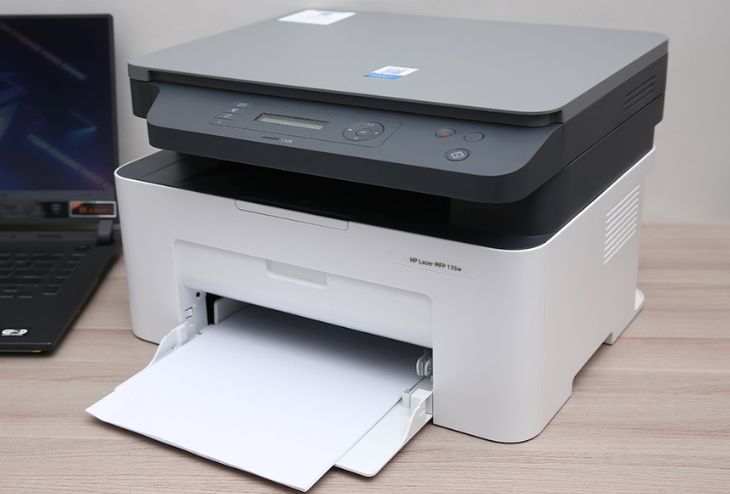
Cách kết nối máy in với máy tính bằng cổng USB
Bước 1:Kết nối máy in với máy tính bằng cổng USB. Sau đó, vào mục Settings trên laptop.

Bước 2: Tiếp theo, chọn Devices.

Bước 3: Nhấn chọn 'Add a printer or scanner'.

Bước 4: Nếu Windows phát hiện máy in của bạn, nhấn vào tên của máy in và theo dõi các bản khởi động trên màn hình để hoàn thành cài đặt. Nếu Windows không tìm thấy máy in được kết nối của bạn, nhấn vào “The printer that I want isn't listed”.

Sau đó, nhấn vào “My printer is a little older. Help me find it” và chọn Next. Máy in của bạn sẽ được tìm kiếm, bạn click kết nối là sẽ hoàn tất quá trình kết nối máy in với máy tinh bằng cổng USB.

Cách kết nối máy in với máy tính bằng WiFi
Bạn hãy đảm bảo rằng máy in và laptop của bạn đã được kết nối WiFi nhé.
Bước 1: Bạn tìm kiếm “Printers & Scanners” trên thanh tìm kiếm taskbar.

Bước 2:Nhấn chọn “Printers & Scanners”.

Bước 3: Tiếp theo, chọn “Add a printer or scanner” để thêm máy in vào laptop.

Bước 4: Tên máy in của bạn sẽ hiện lên, lúc này bạn nhấn vào tên máy in.

Bước 5: Tiếp đến, chọn “Add device”.

Bước 6: Bạn hãy đợi một chút để Windows thiết lập các trình điều khiển cần thiết và thêm máy in vào máy tính. Nếu Windows nhắc bạn cài đặt phần mềm bổ sung, hãy chọn “Get app” để tải xuống và cài đặt phần mềm từ Microsoft Store.

Bước 7: Nếu Windows không nhận ra máy in, hãy quay lại Printers & Scanners. Sau đó, chọn “Add a printer or scanner” và “The printer that I want isn’t listed”.

Bước 8: Tại hộp thoại Add Printer, nhấn vào “Add a Bluetooth, wireless or network discoverable printer” và chọn Next.

Bước 9: Lúc này tên máy in của bạn sẽ hiện ra, chọn vào tên máy in và nhấn Next là đã hoàn tất cách kết nối máy in với máy tính một cách đơn giản.

Tạm kết
Trên đây là những chia sẻ của Sforum về cách kết nối máy in với máy tính cực đơn giản và dễ dàng. Hy vọng những tips này sẽ giúp bạn dễ dàng trong việc kết nối máy in với máy tính nhé.
- Xem thêm: Thủ thuật iOS, Thủ thuật Android
[Product_Listing categoryid='878' propertyid=' customlink='https://cellphones.com.vn/laptop.html' title='Danh sách Laptop đang được quan tâm nhiều tại CellphoneS']



Bình luận (0)