
Bỏ túi ngay cách xoay chữ trong Word siêu tiện lợi này

Trong quá trình soạn thảo văn bản bằng ứng dụng Word đôi khi bạn cần định dạng hình thức kiểu chữ theo từng mục đích riêng khác nhau. Bài viết của Sforum ngày hôm nay sẽ hướng dẫn bạn cách xoay chữ trong Word nhanh chóng và tiện lợi nhất.
Để biết chi tiết các cách thực hiện xoay chữ theo các hướng ngang, dọc, ngược trong Word bạn nhớ theo dõi cách thực hiện dưới đây nhé!

Tìm hiểu về ứng dụng Word
Ứng dụng Microsoft Word là một công cụ xử lý văn bản phổ biến, được sử dụng rộng rãi trên toàn thế giới cho việc tạo, chỉnh sửa, và quản lý tài liệu. Với giao diện thân thiện với người dùng và một loạt các tính năng mạnh mẽ, Word cho phép người dùng định dạng văn bản, chèn hình ảnh, bảng biểu, và thậm chí là các đối tượng đa phương tiện, giúp tài liệu trở nên sinh động và chuyên nghiệp hơn. Nó cũng hỗ trợ việc kiểm tra chính tả và ngữ pháp, cùng với khả năng theo dõi sự thay đổi và bình luận, làm cho nó trở thành công cụ lý tưởng cho cả việc làm việc nhóm và dự án cá nhân.

Ngoài ra, Word còn tích hợp với các dịch vụ đám mây như OneDrive và SharePoint, cho phép người dùng lưu trữ và chia sẻ tài liệu một cách dễ dàng trên internet. Điều này đảm bảo rằng tài liệu có thể được truy cập từ bất kỳ đâu và trên bất kỳ thiết bị nào, hỗ trợ công việc cộng tác và tăng cường tính linh hoạt trong làm việc. Với sự phát triển liên tục của Microsoft, Word không ngừng được cải thiện để đáp ứng nhu cầu ngày càng cao của người dùng, từ học sinh, sinh viên cho đến các chuyên gia trong mọi lĩnh vực.
Lợi ích khi xoay chữ trong Word
Việc xoay chữ trong Word mang lại nhiều lợi ích và giá trị ứng dụng cao trong việc tạo ra các tài liệu chuyên nghiệp và sáng tạo. Một trong những lợi ích rõ ràng nhất là khả năng tối ưu hóa không gian trên trang, giúp người dùng có thể tận dụng tối đa diện tích trang để truyền đạt thông điệp một cách rõ ràng và hiệu quả. Bằng cách xoay chữ, bạn có thể tạo ra những hiệu ứng đặc biệt, làm cho tài liệu của mình trở nên nổi bật và thu hút sự chú ý của độc giả.
Xoay chữ cũng là một phương pháp hiệu quả để làm nổi bật các tiêu đề, chú thích hoặc thông tin quan trọng khác. Việc này giúp chúng ta có thể tạo ra sự phân biệt rõ ràng giữa các phần khác nhau của tài liệu, từ đó giúp độc giả dễ dàng theo dõi và hiểu được nội dung chính của văn bản.
Ngoài ra, việc xoay chữ trong Word còn mở ra khả năng sáng tạo không giới hạn cho người dùng. Bạn có thể kết hợp với các công cụ đồ họa khác nhau để tạo ra những bố cục độc đáo, tinh tế, thể hiện rõ phong cách cá nhân hoặc thương hiệu của mình. Điều này không chỉ giúp tăng cường tính thẩm mỹ của tài liệu, mà còn góp phần làm tăng giá trị nghệ thuật và chuyên nghiệp trong công việc của bạn.
Cuối cùng, việc sử dụng chức năng xoay chữ trong Word còn giúp tiết kiệm thời gian và công sức so với việc phải sử dụng các phần mềm đồ họa phức tạp khác. Chức năng này dễ dàng truy cập và sử dụng, giúp bạn nhanh chóng thực hiện ý tưởng của mình mà không cần phải mất nhiều thời gian để học cách sử dụng.
Cách xoay ngang, xoay dọc chữ trong Word

Bước 1: Vô Insert= Chọn Text Box= Gõ nội dung văn bản.
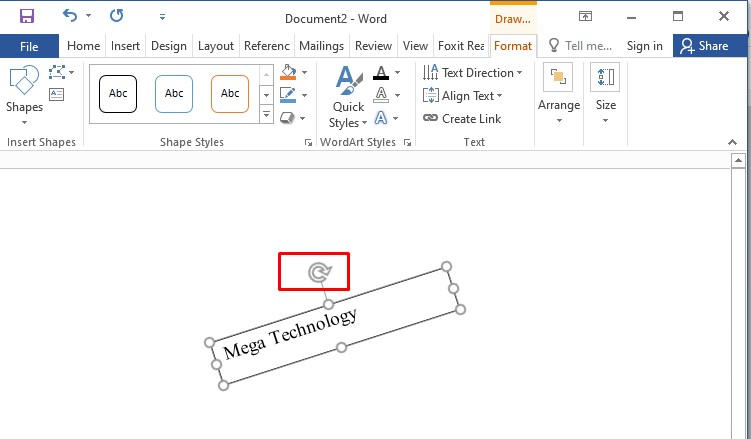
Bước 2: Xoay chữ theo chiều dọc hoặc chiều ngang tùy ý với 2 cách sau:
Cách 1: Bấm giữ chuột vào nút mũi tên xoay tròn và kéo để xoay chữ.

Cách 2: Bạn có thể vào tab Format, click vàoText Direction và chọn độ xoay dọc hay ngang hợp lý.


Cách xoay ngược chữ trong Word
Bước 1: Vô Insert= Chọn WordArt= Chọn 1 mẫu chữ muốn sử dụng.


Vậy là chỉ với 2 bước đơn giản và vô cùng nhanh chóng, bạn đã có thể xoay ngược chữ trong Word như mong muốn!
Tạm kết cách xoay chữ trong Microsoft Word
Qua bài viết trên đây, Sforum đã hướng dẫn đơn giản, chi tiết các bước để xoay chiều chữ trong Word mà không phải dân văn phòng, sinh viên nào cũng biết đâu nhé. Hãy nhanh tay lưu lại những thủ thuật này để có thể ứng dụng trong tương lai gần nhé. Chúc các bạn thành công!
- Xem thêm: Thủ thuật laptop, Thủ thuật Windows, Mẹo sử dụng Word




Bình luận (0)